セルフパワーUSBハブの選び方|電力不足を起こさない条件

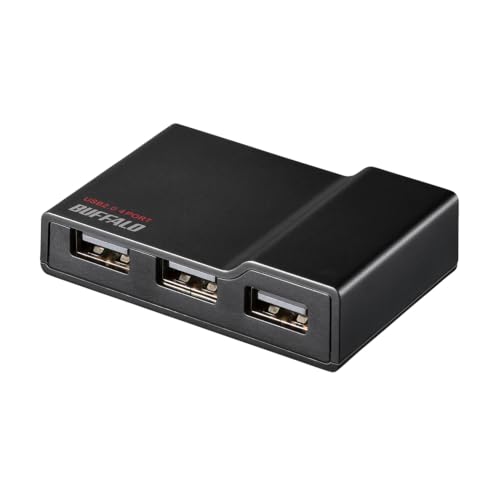
外付けHDDをパソコンに直接挿すと動くのに、USBハブを通すと認識が途切れます。USBハブには、パソコンのUSBポートから電気を取るバスパワーと、ACアダプターから電気を取るセルフパワーがあり、この差はつなぐ機器が同時に使う電流の合計に表れます。
USBの規格では、パソコン側のポート1つから取れる電流はUSB 2.0で500mA、USB 3.0で900mAです。
バスパワーのハブはこの1ポート分を差し込み口すべてで分け合うため、電気を使う機器が混ざると足りなくなります。
本記事では、つなぐ機器の電流からセルフパワーが要るかを判断する線引きと、ACアダプターの出力表示で電流が足りるかを確かめるやり方を解説します。



おうちOffice編集部
おうちOfficeは、自宅の仕事環境をつくる道具を扱うメディアです。オフィスチェア、昇降デスク、 モバイルモニター、キーボードとマウス、電源まわり、デスクライト、Web会議の機材まで、 机の上と足元で必要になるものを7つのカテゴリで扱っています。
※本記事はAIの補助を得て作成し編集部が校正しています。
USBハブで差が出るのは、つなぐ機器が同時に使う電流の合計
USBハブを選ぶとき、差し込み口の数や転送速度より先に見てほしいのが、つないだ機器が同時に使う電流の合計です。
USBの端子はデータと一緒に電気も送っていて、パソコン側のポート1つから取れる電流は、規格でUSB 2.0が500mA、USB 3.0が900mAと決まっています。
バスパワーのハブはこの枠の中で、ハブ自身の動作とつないだ機器の両方をまかないます。
キーボードやマウス、USBメモリーのように消費電流の小さい機器だけなら、1ポート分を分け合っても足ります。
一方で外付けHDDやスマートフォンの充電のように電気を使う機器が混ざると、合計がパソコン側の枠を超え、機器が認識されない、コピーの途中で切れるといった症状になって現れます。
この場面で、ハブに別の電源を与えるセルフパワーが必要になります。
つなぐ予定の機器の消費電流は、機器の裏のラベルや説明書の仕様欄に「5V ◯mA」の形で書かれているので、同時に使う機器の分を足し、500mAや900mAを超えるかを見てください。
超えるならセルフパワー、収まるならバスパワーでも動く見込みが立ちます。
端子の形や差し込み口の数も含めたUSBハブ全体の選び方は、給電方式と差し込み口で決まる使い勝手で解説しています。
USBハブの電気の取り方は3タイプ、分かれ目はACアダプターをつなぐかどうか
見た目が似ていても、電気をどこから取るかで使える機器の範囲が変わります。USB Type-Cの端子を持つハブでも同じ区別があり、端子の形と給電方式は別の話です。
バスパワー専用
パソコンのUSBポートからだけ電気を取るタイプです。
ACアダプターが無いぶん小さく軽く、ノートパソコンと一緒に持ち出しても荷物はハブ1つで済みます。
その代わり、使える電流はパソコン側の1ポート分が上限なので、つなげる機器が限られます。
セルフパワー(ACアダプター付き)
付属のACアダプターをコンセントにつなぎ、ハブ自身が電気を受け取るタイプです。
各差し込み口へはACアダプターから電気を送るため、パソコン側の枠に縛られず、外付けHDDを複数台つないだり、スマートフォンを充電しながら作業したりできます。
代わりに、机の上にACアダプターとそのケーブルが1組増え、コンセントの口も1つ使います。
両対応(ACアダプターは任意)
ハブ本体に電源の差し込み口があり、ACアダプターをつなげばセルフパワー、外せばバスパワーで動くタイプです。
ACアダプターが別売りの製品もあるので、セルフパワーで使うつもりなら付属品の欄を確かめてください。
机ではセルフパワー、外出先ではバスパワーと使い分けられる反面、ACアダプターを外した時点で電流の枠はバスパワー専用と同じに戻ります。
セルフパワーが向く人、バスパワーで足りる人
3タイプのどれを選ぶかは、つなぐ機器と、ハブを机に置いたままにするか持ち歩くかで決まります。
| タイプ | 電気の取り方 | 向いている人 | 向かない人 |
|---|---|---|---|
| バスパワー専用 | パソコンのUSBポート1つ分 | キーボード・マウス・USBメモリーをまとめたい人、ノートパソコンと持ち歩く人 | 外付けHDDを複数つなぐ人、ハブ経由でスマートフォンを充電したい人 |
| セルフパワー | 付属のACアダプター | 外付けHDDや充電する機器を、机に据え置きでつなぐ人 | ハブを持ち歩く人、机の近くにコンセントの空きが無い人 |
| 両対応 | ACアダプターをつなげばセルフパワー、外せばバスパワー | 机では外付けHDD、外出先ではマウス程度と使い分ける人 | 外出先でも外付けHDDを使うのに、ACアダプターは持ち歩きたくない人 |
表だけで決めにくいのは、外付けHDDが1台だけという場合です。
外付けの2.5インチHDDにはパソコンへ直接挿せばバスパワーで動く設計のものがありますが、ハブ経由でほかの機器と枠を分け合うと足りなくなる場合があります。
HDDだけはパソコンに直接挿し、残りの小さな機器をバスパワーのハブに回せば、ACアダプターを増やさずに済みます。
反対に、外付けHDDを2台以上つなぐ、スマートフォンの充電もハブに任せるという使い方なら、最初からセルフパワーを選んだほうが机の上の組み合わせを変えるたびに悩まずに済みます。在宅作業や持ち歩きといった用途ごとの選び分けは、用途別に分けたタイプの比較にまとめています。
差し込み口の数で選ぶと、電流が足りずに機器が途中で切れる
USBハブの仕様で真っ先に目に入るのは口数ですが、口数は「挿せる数」であって「同時に動かせる数」ではありません。選び方を間違えたときの症状と、その避け方を場面ごとに書きます。
口数を増やせば足りると考える
バスパワーのハブで差し込み口が7つあっても、使える電流はパソコン側の1ポート分のままです。
口数の多いバスパワーのハブに外付けHDDとスマートフォンを同時に挿すと、どちらかが認識されなかったり、データのコピーが途中で止まったりします。
挿す数が増えるほど合計の電流も増えるので、口数を増やすならセルフパワーとセットで考えてください。
手軽に買えるハブで外付けHDDを動かそうとする
手頃な価格で売られているハブにはバスパワー専用の小型品があり、マウスやUSBメモリーには十分でも、外付けHDDのような電気を使う機器には向きません。どこまでの機器なら動かせるかの線は、100均のハブで足りる場面と電力の上限で詳しく扱っています。
セルフパワーにしたのに転送が遅い
セルフパワーかどうかは電気の話で、データを送る速さとは関係がありません。
USB 2.0対応のハブなら、ACアダプターから電気を十分に受け取っていても、転送速度はUSB 2.0の範囲にとどまります。
外付けHDDやSSDの大きなファイルを扱うなら、給電方式とは別に、ハブ側がUSB 3.0以降に対応しているかを仕様欄で確かめてください。
セルフパワーのUSBハブは、ACアダプターの出力表示と置き場所を先に確かめる
セルフパワーにすればパソコン側の枠からは外れますが、今度はACアダプターの出力が上限になります。
ACアダプター本体やハブの仕様欄にある「出力 5V ◯A」の数字を読み、Aの値を1,000倍してmAにそろえてから、同時に使う機器の消費電流の合計と突き合わせてください。
合計がACアダプターの出力を超えると、セルフパワーでも機器が途中で切れます。
製品によっては、ハブ全体の合計出力とは別に、差し込み口1つあたりの上限を書いています。
スマートフォンの充電に使う予定なら、どの差し込み口が充電に対応していて、そこから何Aまで出せるかを確かめてください。
セルフパワーであることだけでは、急速充電に対応しているかは決まりません。
置き場所の確認も欠かせません。
ACアダプターはコンセントの口を1つ使い、そこからハブまでのケーブルの長さで、机の上のどこにハブを置けるかが決まります。
机の脚元にあるコンセントからハブを置きたい位置までを巻き尺で測り、ACアダプターのケーブル長と比べてください。
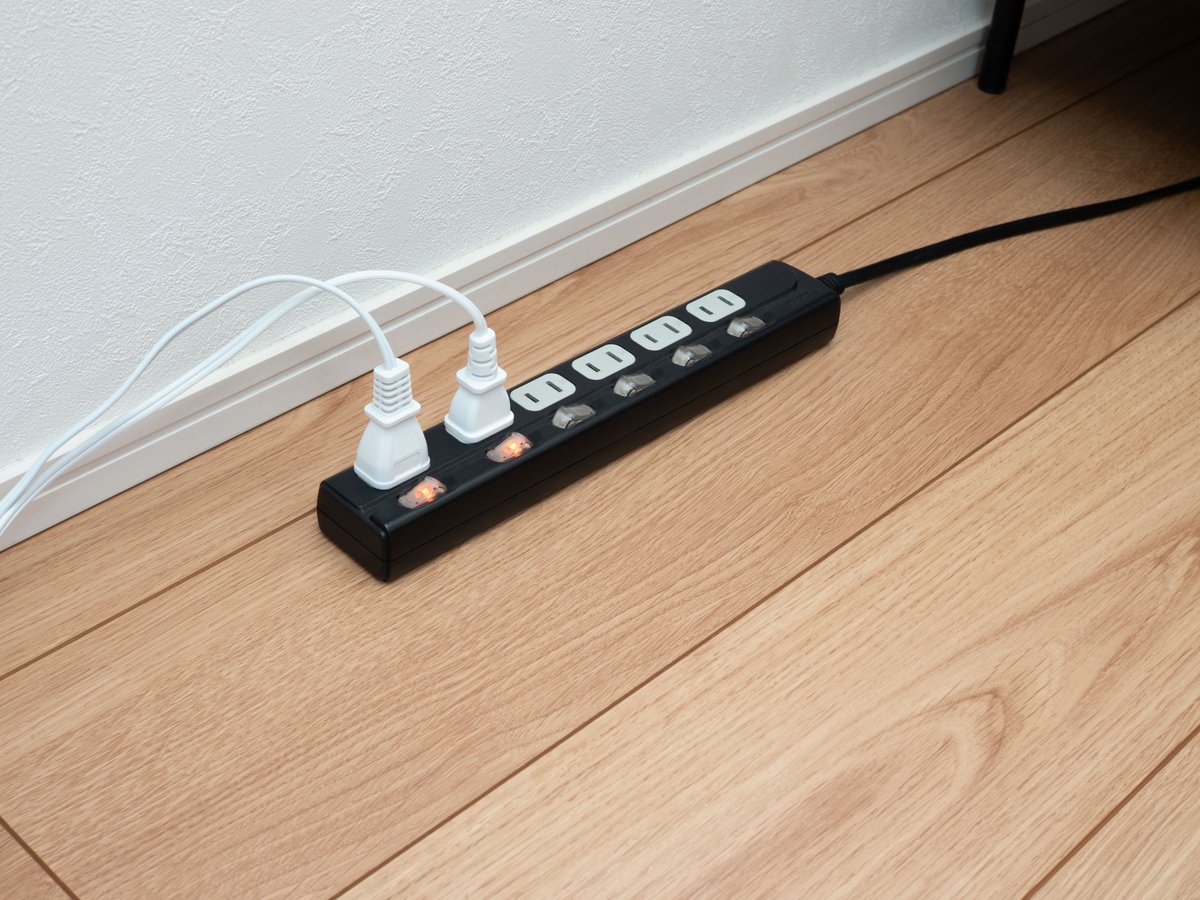
電源タップにつなぐ場合は、タップにつないだ機器の消費電力の合計が定格(合計1,500Wが一般的)に収まるかを確かめ、タップを束ねたまま通電する置き方は避けてください。
タップの口数や容量の見方は、口数と安全機能で決める基準で解説しています。
電動の昇降デスクを使っているなら、天板を上げたときにACアダプターのケーブルが引っ張られないかも見てください。
天板の最も高い位置でケーブルが届くかを測っておけば、ハブが机から落ちたり端子に負担がかかったりするのを防げます。
昇降幅の考え方は、立ち座りを切り替える机の基準で詳しく扱っています。
USB Type-Cの「PD給電」対応は、ハブ自体の電源とは分けて読む
USB Type-Cのハブには「PD給電」「パススルー充電」と書かれた差し込み口を持つものがあります。
これはノートパソコンの充電器をハブにつなぎ、ハブを経由してパソコンを充電しながら使うための口です。
充電器をつないでいる間はハブもその電気の一部を受け取るので、外部から電気を取るという点ではセルフパワーに近い動きになります。
ただし、ハブ自身が使う分を差し引くため、パソコンに届く電力は充電器の出力より小さくなる場合があります。
メーカーが「パソコンへの最大給電」として別の数字を示しているなら、それをパソコン側が求める電力と比べてください。
充電器を外せばハブはバスパワーに戻り、使える電流もパソコン側の枠に縛られます。
また、Type-Cのハブで外部モニターに映像を出すつもりなら、パソコン側のUSB-C端子がDisplayPort Alternate Modeに対応しているかで結果が変わり、端子の形が同じでも映らないことがあります。対応規格と転送速度の見分け方は、Type-Cハブの規格の読み方にまとめています。
よくある質問
セルフパワーのUSBハブは、ACアダプターを挿さなくても使えますか
製品によって違います。
両対応のタイプならバスパワーで動きますが、使える電流はパソコン側の1ポート分に戻ります。
仕様欄に「バスパワーでも動作」の記載があるかで見分けてください。
セルフパワーにすれば、外付けHDDを何台でもつなげますか
つなげません。今度はACアダプターの出力が上限になるので、HDDの消費電流を台数分足し、出力表示の値に収まる台数までにしてください。
手元にある別の機器のACアダプターを代わりに使えますか
使わないでください。
電圧やプラグの形、極性が合わないと、ハブやつないだ機器を傷めるおそれがあります。
付属品か、メーカーが指定するACアダプターを使うのが前提で、紛失したときはメーカーに対応品を問い合わせてください。
セルフパワーのハブなら、スマートフォンを急速充電できますか
セルフパワーであることだけでは決まりません。充電に対応した差し込み口があり、その口の出力がスマートフォン側の求める電力に届いているかを仕様欄で確かめてください。
まとめ
USBハブの給電方式は、つなぐ機器が同時に使う電流の合計で決まります。
合計がパソコン側の1ポート分に収まるならバスパワーでも動き、外付けHDDや充電する機器が混ざるならセルフパワーが必要で、その場合はACアダプターの出力とコンセントの位置が次の確認点になります。
まずはつなぐ予定の機器のラベルを見て、消費電流を書き出すところから始めてみてください。
ぜひ本記事の線引きを参考に、自分の机に合う給電方式のハブを選んでください。