昇降デスクの選び方|立ち座りを切り替える机の基準


売り場で並んでいる昇降デスクは、見た目がほとんど同じです。
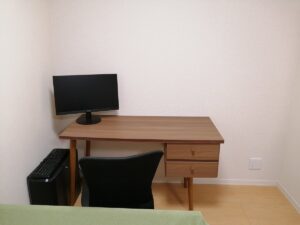
天板があって脚が2本立っているだけで、写真からは手で回すハンドル式なのかモーターで動く電動式なのかも区別が付きません。
けれど選ぶときに最初に決まるのは、この駆動方式ではなく「今の机を置き換えるのか、今の机の上に載せるのか」という設置の形です。
据え置き型を買えば今の机は不要になり、卓上に載せるタイプなら今の机をそのまま使えます。
この分岐を飛ばして昇降幅やモーターの数を比べ始めると、部屋に入らない大きさを選んだり、天板の厚みが合わずに固定できなかったりします。
本記事では、据え置き型と卓上型の分かれ目、手動と電動で変わる使い勝手、設置前に測っておく寸法を解説します。



おうちOffice編集部
おうちOfficeは、自宅の仕事環境をつくる道具を扱うメディアです。オフィスチェア、昇降デスク、 モバイルモニター、キーボードとマウス、電源まわり、デスクライト、Web会議の機材まで、 机の上と足元で必要になるものを7つのカテゴリで扱っています。
※本記事はAIの補助を得て作成し編集部が校正しています。
昇降デスクとは、天板の高さを使う途中で変えられる机
昇降デスクは、天板の高さを数十センチの範囲で上下させられる机の総称です。
一般的な事務机は高さが固定されていますが、昇降デスクは座って使う高さと立って使う高さの両方に合わせられます。
立ったまま作業する使い方が知られているため「スタンディングデスク」と呼ばれることもあり、売り場では両方の名前で並んでいます。
ただし、この2つの言葉は指す範囲が違います。
スタンディングデスクには、立って使う高さに固定された机も含まれます。
高さが変わらない立ち机と、座りと立ちを行き来できる昇降デスクは別物なので、商品名だけで判断せず、仕様欄の「昇降範囲」に数値の幅が書かれているかを見てください。
幅が書かれていれば高さを変えられる机です。
もう一つ混同されやすいのが「昇降」の対象です。
昇降デスクは天板そのものが上下しますが、モニターアームやモニター台は画面だけを動かします。
画面の高さだけを直したいなら机を買い替える必要はなく、キーボードを打つ手の高さまで変えたいときに昇降デスクが候補になります。
昇降デスクの違いは、まず設置の形で分かれる
据え置き型は脚と天板が一体で、今使っている机と入れ替える形で置きます。
天板の面積を自由に取れるので、モニター2台とノートパソコンを並べるような使い方にも対応できます。
その代わり、組み立てたあとは重くて動かせず、部屋の配置も固定されます。
卓上型は、今の机の上に載せて使います。
机を買い替えずに立ち作業を試せるのが利点で、不要になれば片付けられます。
ただし載せるぶんだけ天板の高さが底上げされるため、座ったときのキーボードの位置が今より高くなります。
作業面も今の机より狭くなり、載せた分の重さが元の机にかかります。
据え置き型と卓上型のどちらが向くかは、今の机を残したいかどうかで決めてください。
賃貸で大きな家具を増やしたくない、まず立ち作業が自分に合うか確かめたい、という条件なら卓上型から入る形になります。
載せるタイプの構造や、据え置き型との作業面の違いについては、卓上型と据え置き型の使い分けで解説しています。
手動と電動で変わるのは、高さを変える回数
据え置き型を選んだあとに決めるのが駆動方式です。
手動はハンドルを回すかガス圧を使って高さを変え、電動はモーターで上下させます。
仕上がりの高さは同じでも、1日に何回高さを変えるかで使い勝手が分かれます。
| 方式 | 高さの変え方 | 電源 | 向いている条件 |
|---|---|---|---|
| 手動(ハンドル) | ハンドルを回して上下させる | 不要 | 高さを変える頻度が少なく、コンセントを増やしたくない |
| 手動(ガス圧) | レバーを引いて天板を上下させる | 不要 | 天板に載せる物が少なく、片手で操作したい |
| 電動 | ボタンを押してモーターで上下させる | 必要 | 1日に何度も座りと立ちを行き来する |
手動は電源が要らないので、コンセントの位置に縛られません。
その代わり、ハンドル式は天板の高さを変えるたびに回し続けることになり、載せている物が重いほど手間が増えます。
ガス圧式は天板に載せた重量とバランスを取る仕組みなので、モニターや書類を増やしたあとに上がりにくくなることがあります。
電動は、ボタンを押している間だけ動く型と、記憶させた高さまで自動で止まる型があります。
高さを記憶できるかどうかは製品によって違うので、仕様欄で「メモリー機能」の有無を確かめてください。
電源の取り方や、手動との判断を詳しく分けた内容は電動式を選ぶときの基準にまとめています。
手動側から比べたい場合は、手動式が向いている条件で詳しく扱っています。
昇降デスクをねらって作った構造と、その代償
昇降デスクは、同じ姿勢を続けずに済むように作られた机です。
座り続けても立ち続けても体の同じ場所に負荷がかかるため、途中で高さを変えて姿勢を切り替えられる構造になっています。
ただし、高さを変えられることと体の不調が軽くなることは別の話で、合う合わないは体格や作業時間で割れます。
腰や肩の痛みが続く場合は、机を変える前に医療機関へ相談してください。
代償は3つの形で出ます。
1つ目は重さで、脚の中に昇降機構が入るぶん、同じサイズの固定机より重くなります。
組み立ては天板と脚を別々に扱うことになり、一人で持ち上げられない重量の製品もあります。
2つ目は配線です。
天板が上下すると、机の上から床のコンセントまでの距離が変わります。
ケーブルを床のタップまでぴんと張った状態で配線すると、天板を上げたときに引っ張られます。
天板の裏にケーブルをまとめる受けを付けるか、余裕を持たせた長さで配線してください。
電源の口数や、机まわりで使うタップの選び方は、口数と安全機能で決める基準で解説しています。
合計1,500Wという定格を超えないよう、つなぐ機器の消費電力を確かめることが前提になります。
3つ目は、動く部分がある以上、故障する箇所が増えることです。
電動ならモーターとコントローラー、手動ならハンドルの歯車やガスシリンダーが対象になります。
保証の範囲が脚だけなのか天板も含むのかは製品で違うので、購入前に保証書の対象部位を確かめてください。
昇降デスクのタイプ別に、どんな使い方が合うか
長方形の据え置き型
いちばん形が単純で、天板の幅と奥行きを選びやすいタイプです。
壁に向けて置いても部屋の中央に置いても収まり、モニターアームをクランプで留める縁も取りやすくなります。
今の机を置き換えて長く使うなら、ここから候補を絞る形になります。
L字型
2面を使って作業領域を広げる形で、モニターと書類作業の場所を分けたいときに候補になります。
その代わり、設置に必要な床面積が増え、部屋の角の形に合わせた向き(右置きか左置きか)を選ぶ必要があります。
L字は脚の数も増えるので、搬入経路と組み立て場所を先に確保してください。
部屋の配置から考える手順は、L字型を置ける条件で解説しています。
卓上型
今の机に載せて高さを足すタイプです。
立ち作業を試したい、机を増やせない、という条件に合います。
キーボードを置く段が別にある型と、一枚板の型があるので、ノートパソコンだけなのか外付けキーボードを使うのかで選び分けてください。
天板の素材で選ぶ場合
同じ据え置き型でも、天板が木目の化粧板なのか、無垢材なのか、樹脂なのかで部屋での見え方と手入れが変わります。
脚の色と天板の組み合わせを選べる製品もあり、部屋に合わせて決められます。
天板と脚の組み合わせで印象がどう変わるかは、天板と脚で決まる見た目で詳しく扱っています。
買う前に測る寸法は、床の面積と天板の厚み
買い間違いが起きるのは、たいてい寸法の確認が抜けたときです。確かめる順番は、床の面積、搬入経路、天板の厚みの3つになります。
床の面積は、天板の幅と奥行きだけでは足りません。
脚の設置部分が天板より外に張り出す製品もあるため、仕様欄の「脚部の寸法」を見てください。
さらに、椅子を引く余地として天板の手前にも空間が要ります。
壁から何センチまで使えるかを床にメジャーを当てて測り、その数値と脚部の寸法を照らし合わせます。
搬入経路は、玄関から部屋までのいちばん狭い場所で決まります。
天板は1枚の板で届くので、廊下の幅と階段の踊り場、ドアの開口部の寸法を測ってください。
天板を立てて運べるかどうかで通せる幅が変わります。
天板の厚みは、卓上型には関係がなく、据え置き型にモニターアームを付けるときに問題になります。
クランプには挟める厚みの範囲が決まっているため、天板の厚みを定規で測り、アーム側の仕様にある「対応天板厚」と比べてください。
天板の裏に補強の桟が入っていてクランプが届かない場合もあるので、裏側の形も見ておきます。
モニターの重さについては、アームの耐荷重と画面サイズを別々に確かめる必要があります。
どの寸法から絞るか迷う場合は、用途ごとに必要なサイズを並べた用途別に見るサイズの目安で解説しています。
よくある質問
昇降デスクを買えば椅子は要らなくなりますか
立ちっぱなしで一日を過ごす使い方は現実的ではないので、座る時間のための椅子は別に要ります。
昇降デスクは座り姿勢と立ち姿勢を行き来するための机なので、座って使う高さに下げたときに椅子の座面高と合うかどうかが問題になります。
机の高さと座面の関係から椅子を選ぶ基準は、自宅で疲れない一脚を選ぶ基準で解説しています。
昇降デスクの耐荷重の数字をそのまま比べられますか
比べられません。
天板の重さを含んだ数値なのか、天板を除いて載せられる重さなのかが製品によって違うためです。
仕様欄に「天板を含む」と書かれているかを確かめ、書かれていなければ販売元に問い合わせてください。
手動の昇降デスクは電動より壊れにくいですか
モーターとコントローラーがないぶん、電気で動く部分の故障は起きません。
ただしハンドルの歯車やガスシリンダーは動く部品なので、消耗の対象になります。
どちらも保証の対象部位と期間を購入前に確かめてください。
天板が片側だけ上がるときはどうすればよいですか
2本の脚の同期がずれている状態なので、電動式ならコントローラーの初期化(リセット)の手順が説明書に書かれています。
製品ごとに操作が違うため、説明書のリセット項目を確かめてください。
初期化しても直らない場合は、分解せず販売元に連絡します。
まとめ
昇降デスクを選ぶときは、今の机を置き換えるのか上に載せるのかをまず決め、据え置き型に進むなら高さを変える回数から手動と電動を選び分けてください。
そのあとで床の面積、搬入経路、天板の厚みという順に測れば、届いてから置けないという事態は避けられます。
動く部分があるぶん重く、配線にも余裕が要る机なので、置き場所と電源の位置をセットで考える必要があります。
まずはメジャーで壁から手前までの距離を測るところから始めてみてください。
ぜひ本記事の寸法の確認順を参考に、自分の部屋に収まる一台を選んでください。