USB Type-Cハブの選び方|対応規格と転送速度の見分け方

ノートパソコンの側面にはUSB-Cの差し込み口が2つしかありません。
Type-CのUSBハブを探すと、似た形の製品にHDMI、PD、LANといった表記が並んでいます。
この中で、選んだあとに使えるかどうかが分かれるのは、HDMIで外部モニターに映すための映像出力と、充電器の電力をハブ越しにパソコンへ送るPDパススルーの2つです。
どちらもハブ側だけでは決まりません。
パソコンのUSB-C端子が、映像ならDisplayPort Alternate Mode、充電ならUSB Power Deliveryに対応していないと、ハブに端子があっても使えません。
本記事では、パソコンの仕様表でUSB-C端子の対応を確かめるやり方と、持ち歩くか机に据えるかで選び分ける3つのハブを解説します。



おうちOffice編集部
おうちOfficeは、自宅の仕事環境をつくる道具を扱うメディアです。オフィスチェア、昇降デスク、 モバイルモニター、キーボードとマウス、電源まわり、デスクライト、Web会議の機材まで、 机の上と足元で必要になるものを7つのカテゴリで扱っています。
※本記事はAIの補助を得て作成し編集部が校正しています。
Type-CのUSBハブで差が出るのは、映像出力とPDパススルーへの対応
USB-Aの差し込み口を増やす部分は、パソコンのUSB-C端子がデータを通せば使えます。パソコンとの組み合わせで使えたり使えなかったりするのは、映像出力とPDパススルーです。
映像出力が使えるかどうかは、パソコンのUSB-C端子がDisplayPort Alternate Mode(USB-Cの線で映像の信号を送る仕組み)に対応しているかで決まります。
端子の形は同じでも、データの転送と充電にしか対応していないUSB-C端子があり、そこにHDMI付きのハブを挿しても外部モニターには何も映りません。
パソコンの仕様表のインターフェースの行に、「映像出力対応」や「DisplayPort Alternate Mode対応」と書かれているかを確かめてください。
端子の横に映像出力を示すマークが印字されている機種もありますが、印字が無いことだけで非対応と判断はできないので、仕様表の記載を優先します。
PDパススルーは、USB Power Delivery(USB-Cで大きな電力をやり取りする規格)の充電器をハブにつなぎ、ハブを通してパソコンを充電する機能です。
パソコンにUSB-C端子が1つしかない機種では、ハブを挿すと充電の口が埋まるので、この機能が無いと作業しながら充電できなくなります。
ハブ自身も動くための電力を使うため、パソコンに届く電力は充電器の出力より小さくなります。
差し引かれる量は製品で違い、仕様欄の「パススルー時の最大出力」といった項目に書かれています。
マウスとキーボードをつなぐだけなら、映像出力もPDパススルーも使いません。その場合は差し込み口の数と給電の方式で選べば足り、ハブ全体の基本は給電方式と差し込み口で決まるハブの使い勝手で解説しています。
Type-C接続のUSBハブは、持ち歩くか机に据えるかで3タイプに分かれる
電源の取り方と載っている端子で分けると、パソコンから電力をもらう小型の2タイプと、ACアダプターで動く据え置きの1タイプになります。
USB-Aの差し込み口を増やす小型タイプ
パソコンのUSB-C端子1つを、いくつかのUSB-Aの差し込み口に分けるだけの作りです。
映像出力やPD入力の部品を持たないぶん小さく軽く、カバンの小物入れにも収まります。
電力はパソコンから受け取るバスパワーで動くため、つないだ機器どうしでパソコンの端子が出せる電力を分け合います。
映像とPD給電をまとめる多機能タイプ
HDMI、PD入力用のUSB-C、USB-Aを1台に並べた作りで、製品によってはSDカードの差し込み口やLANの端子も付きます。
ハブから出ているケーブル1本をパソコンに挿せば、外部モニター・充電・周辺機器がまとめてつながるので、机に戻るたびに挿し直すのはその1本だけで済みます。
部品が増えるぶん小型タイプより大きくなり、動作中は熱を持ちます。
ACアダプターで動く据え置きタイプ
ハブ専用のACアダプターから電力を取り、パソコンの端子に頼らずにつないだ機器へ給電する作りです。
外付けのHDDやWebカメラのように電力を使う機器を同時に動かせる反面、コンセントが1口ふさがり、持ち歩く道具にはなりません。
3タイプとも見た目はよく似ているので、仕様欄の「給電方式」「映像出力」「PD入力」の行で見分けてください。
毎日机で使う人と、外で資料を映す人では合うハブが違う
同じノートパソコンでも、自宅の机でモニターにつなぐのか、出先でUSBメモリーを読むだけなのかで、ハブに求める端子は変わります。
| タイプ | 電源の取り方 | 向いている人 | 向かない人 |
|---|---|---|---|
| 小型タイプ | パソコンから(バスパワー) | マウスやUSBメモリーなど、USB-Aの機器を外出先でもつなぐ人 | 外部モニターに映したい人、電力を使う機器を複数つなぐ人 |
| 多機能タイプ | パソコンから。PD充電器をつなげばパソコンへ中継 | 自宅ではモニターとキーボードにつなぎ、出かけるときは外して持ち出す人 | パソコンのUSB-C端子が映像出力にもPD充電にも対応していない人 |
| 据え置きタイプ | 専用のACアダプター | 外付けHDDやWebカメラを机でつなぎっぱなしにする人 | 机の周りにコンセントの空きが無い人、ハブを持ち歩きたい人 |
表の中でいちばん判断を誤りやすいのは、多機能タイプの「向かない人」です。
パソコンのUSB-C端子がデータ専用だと、HDMIもPD入力も使えず、残るのはUSB-Aの差し込み口だけになります。
その使い方なら小型タイプで用が足り、持ち歩く荷物も小さくなります。
反対に、毎日8時間ノートパソコンを外部モニターにつないで作業するなら、映像と充電を1本にまとめられる多機能タイプが机の配線を減らします。
そこに外付けHDDのような電力を使う機器が加わるなら、据え置きタイプへの切り替えを考えてください。
用途ごとにどのタイプが合うかを具体的な使い方で比べた内容は、用途別のハブの選び分けにまとめています。
端子がType-Cどうしでも、映らない・充電されない組み合わせがある
差し込めたのに使えないという結果は、端子の形ではなく、その先の対応のずれから起きます。
パソコンのUSB-C端子がデータ専用だった
ハブにHDMIがあっても、パソコン側の端子が映像の信号を出せなければ外部モニターは真っ暗なままです。USB-C端子が2つある機種では、片方だけが映像出力に対応していることもあるので、仕様表でどちらの端子が対応しているかまで確かめてから挿してください。
ハブのUSB-C差し込み口がPD入力専用だった
ハブ側に並んでいるUSB-Cの差し込み口が、充電器をつなぐ専用の口で、データを通さない製品があります。
USB-C接続のSSDやWebカメラをそこに挿しても認識されません。
USB-Cの機器をハブにつなぎたいなら、仕様欄でUSB-Cの差し込み口が「データ転送対応」かどうかを見てください。
充電器の出力が足りず、作業中に電池が減っていく
PDパススルーで充電していても、ハブが差し引くぶんを除いた電力がパソコンの求める電力に届かないと、充電が遅くなったり、負荷の高い作業で電池が減り続けたりします。パソコンに付属している充電器の出力表記と、ハブの仕様欄にあるパススルー時の最大出力を並べ、ハブ側の値が付属の充電器より小さすぎないかを確かめてください。
USBハブの仕様欄は、パソコンの仕様表と同じ項目どうしで突き合わせる
ハブの仕様欄だけを読んでも、自分のパソコンで使えるかは分かりません。パソコンの仕様表を横に開き、同じ項目どうしを並べて読むのが確実なやり方です。
映像は、パソコン側の「映像出力対応」の記載と、ハブ側のHDMIの「解像度とリフレッシュレート(1秒間に画面を書き換える回数)」の表記を並べます。
ハブの表記がモニターの性能より低ければ、モニターはハブの上限の解像度やリフレッシュレートで表示されます。
モニターの仕様表も同じ行を開き、3つの値のうち一番低いものが実際の表示になると考えてください。
電力は、パソコン付属の充電器の出力と、ハブの「PD入力の最大値」「パススルー時の最大出力」を並べます。
転送は、ハブのUSB-Aの差し込み口がUSB 2.0なのかUSB 3.2 Gen 1なのかを見ます。
キーボードやマウスならUSB 2.0で足りますが、外付けSSDで大きなファイルを動かすなら、USB 3.2 Gen 1以上の口があるハブを選ばないと転送に時間がかかります。
見落としやすいのが、ハブから出ているケーブルの長さと差し込み口の向きです。
パソコンのUSB-C端子からハブを置きたい場所までを定規で測り、仕様欄のケーブル長と比べてください。
ケーブルが短いとハブがパソコンの横に浮いてぶら下がり、差し込んだ機器の重さで端子に力がかかります。
机の上にハブとパソコンを並べる場所が足りない場合、天板に段を足して置き場所を作るやり方は高さと耐荷重で決まるデスクシェルフの使い方で詳しく扱っています。
つなぐ機器が増えたら、ハブの給電がバスパワーで足りるかを見直す
使い始めはマウスとキーボードだけだったのに、あとからWebカメラや外付けHDDを足すと、バスパワーのハブではパソコンの端子1つぶんの電力を全部の機器で分け合うことになります。
電力が足りなくなると、機器が途中で切断されたり、挿しても認識されなかったりします。
また、ハブの差し込み口はパソコンにつながる1本の線を共有しているので、2台のSSDに同時にファイルを書き込むと、1台ずつ使うときより転送が遅くなります。
症状が出たら、まず切断される機器をパソコンに直接挿してみてください。
直接なら安定して動くのに、ハブを通すと切れるなら、ハブの給電の上限を超えている見込みが高くなります。
その場合はACアダプターで動く据え置きタイプへの切り替えを考え、アダプターの出力の見方はACアダプターの出力で選ぶ電源付きハブで解説しています。
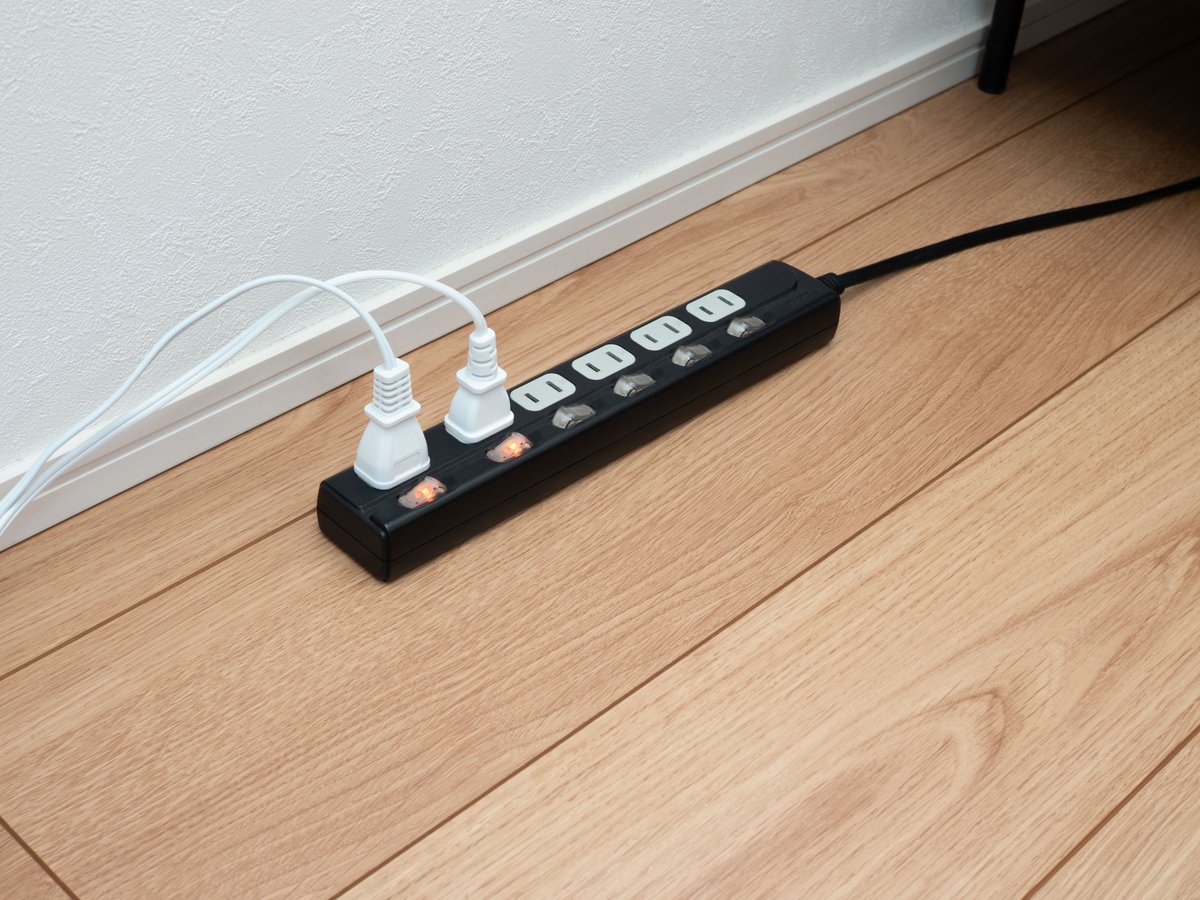
据え置きタイプのACアダプターを電源タップにつなぐときは、同じタップに挿している機器の消費電力を合計し、タップの定格(合計1,500Wが一般的な上限です)を超えないことを確かめてください。
タップのコードは束ねたまま通電しないようにし、ハブ自体も布やクッションの上に置かず、熱がこもらない場所に置きます。
口数と安全機能でタップを決める基準は、口数と安全機能で決めるタップの基準にまとめています。
よくある質問
Type-CのUSBハブで外部モニターを2台つなげますか
HDMIが2つ付いたハブでも、2台に別々の画面を出せるかはパソコン側の対応で決まります。組み合わせによっては2台に同じ画面が映るだけになるため、パソコンの仕様表で「外部ディスプレイの最大接続台数」と、ハブの仕様欄で「拡張表示の対応」を確かめてください。
PDパススルーには、パソコンに付属している充電器を使えばいいですか
付属の充電器がUSB-C接続のUSB Power Delivery対応なら使えます。ハブが一部の電力を差し引くので、ハブの「PD入力の最大値」が付属充電器の出力以上あるかを先に見てください。
USB-AのハブにType-Cの変換アダプターを付けても同じように使えますか
USB-Aの機器をつなぐ用途なら使えます。ただし元のハブにHDMIやPD入力が無いので、外部モニターへの映像出力とハブ越しの充電はできません。
100均で売っているType-Cのハブでも足りますか
マウスやUSBメモリーを1つつなぐ程度なら足りる場面があり、映像出力や大きな電力を求める使い方には向きません。どこまでなら任せられるかは、規格と電力の上限から見た100均ハブの使いどころで解説しています。
まとめ
Type-CのUSBハブは、映像出力とPDパススルーが使えるかで選ぶ相手が変わり、どちらもパソコンのUSB-C端子の対応しだいで決まります。
そのうえで、持ち歩くなら小型か多機能、電力を使う機器を机でつなぎっぱなしにするなら据え置きと、使う場所で3タイプを選び分けてください。
まずは手元のパソコンの仕様表を開き、USB-C端子の行に映像出力とUSB Power Deliveryの記載があるかを確かめるところから始めてみてください。
ぜひ本記事の仕様欄の突き合わせ方を参考に、自分の机と使い方に合うハブを選んでください。