デスクシェルフの選び方|高さと耐荷重で決まる使い方

IKEAやニトリの売り場で「デスクシェルフ」として並ぶ棚は、天板にじかに置く横長の台、机の奥に立てる多段の棚、天板の縁に挟んで固定する棚と、同じ名前でも作りが大きく違います。机に載るかどうかは天板の幅だけでは決まらず、棚の脚の間にキーボードが入るか、モニターを載せても棚の天板がたわまないかで、置いたあとの使い勝手が変わります。
本記事では、横長・多段・クランプの3タイプを机の広さで選び分ける基準と、買う前に測っておきたい天板の奥行きと棚の脚の内寸を解説します。



おうちOffice編集部
おうちOfficeは、自宅の仕事環境をつくる道具を扱うメディアです。オフィスチェア、昇降デスク、 モバイルモニター、キーボードとマウス、電源まわり、デスクライト、Web会議の機材まで、 机の上と足元で必要になるものを7つのカテゴリで扱っています。
※本記事はAIの補助を得て作成し編集部が校正しています。
デスクシェルフは机の上に段を足す棚で、モニター台や書見台とは置く目的が違う
デスクシェルフは、机の天板の上に置いて、物を置ける面をもう1段増やす棚です。
卓上棚や机上ラックという名前で売られている棚も、机の上に段を足すという点では同じ道具を指します。
売り場ではモニター台という名前の製品も近くに並んでいて、形だけを見ても区別がつきません。
見分けるときは、名前ではなく何を載せる前提で作られているかを見てください。
モニター台は画面を持ち上げることを目的にした台で、上の面はモニター1台ぶんの広さで完結しています。
一方のデスクシェルフは、画面に限らず書類や小物、スピーカーを分けて置く前提なので、段が複数あったり、横幅が机の幅近くまであったりします。
モニター台として売られている横長の製品でも、上にモニター、下にキーボードという使い方をするなら、デスクシェルフの1タイプとして考えて差し支えありません。
似た道具に書見台がありますが、こちらは本や資料を斜めに立てて読むための台で、物をしまう棚ではありません。
資料を見ながら入力する作業が中心で、収納より紙面の角度を合わせたいなら、書見台のほうが目的に合います。
角度の付け方や紙の押さえ方の違いは、資料を立てて読む台の選び分けで解説しています。
デスクシェルフの使い勝手は、脚の作りと天板の素材で変わる
脚の数と位置で、揺れ方と下の空間の使い方が変わる
デスクシェルフの天板を支える脚は、左右の両端に板を立てる作りと、四隅に細い脚を立てる作りに分かれます。
両端の板で支える作りは横方向の揺れに強い反面、板が壁になるため、左右からキーボードやケーブルを出し入れできません。
四隅の細い脚は下の空間を横からも使えますが、脚どうしをつなぐ部材のない製品では、キーを打ったときの振動が上の段まで伝わりやすくなります。
脚の高さを変えられる製品なら、下にしまう物の高さや画面の位置に合わせて段の高さを調整できます。調整できる段数や、脚を継ぎ足して高くしたときの安定性は製品ごとに違い、その見分け方は棚の脚の高さ調整と安定性の見分け方で詳しく扱っています。
天板の素材で、たわみと手入れの手間が変わる
デスクシェルフの天板は、木質ボード、無垢(むく)材、スチール、竹集成材などで作られています。無垢材は丸太から切り出した板をそのまま使ったもので、木質ボードは木材を細かくして固めた板の表面に化粧シートを貼ったものです。
横幅の長い天板では、脚と脚の間隔が広いほど中央がたわみやすくなります。
木質ボードに重い物を中央に置き続けると、時間がたって天板が下がることがあるので、モニターを載せるなら耐荷重の数値と、中央に補強の部材があるかを仕様で確かめてください。
スチールは薄い板でも曲がりにくい一方、物を置くときの音が響き、角をぶつけると塗装がはがれることがあります。
手入れの面では、木質ボードの化粧シートは水拭きできるものの、端の切り口から水が入るとふくらむため、濡れたコップや花瓶を置く場所には向きません。
机の奥を上下2層に使える作りと、天板が混み合う代償
デスクシェルフがねらっているのは、机の奥にある手の届きにくい空間の使い方を変えることです。
モニターの手前から壁までの間は、物を置くと取り出しにくく、何も置かなければ空いたままになります。
そこに段を1つ足すと、上の段にモニターや時計、下の段にキーボードや書類を分けて置けるので、天板の手前を作業に使う面として空けておけます。
画面の高さを変えられる点も、この作りの特徴です。
ノートパソコンや低いスタンドのモニターは、机に直接置くと画面が目線より下に来ます。
棚の上に載せれば画面の位置は上がりますが、合う高さは体格や椅子の座面の高さで変わり、上げるほど楽になるとは限りません。
首や肩の痛みが続いている場合は、棚の高さで調整しようとせず、医療機関に相談してください。
一方で、上の段に物を置ける分だけ、置く物が増えても片付かないまま積み重なり、机の上の見た目はかえって混み合います。
モニターを上に載せると、タイピングの振動が棚を通して画面に伝わり、揺れが目に付くこともあります。
また棚の下は掃除の手が入りにくく、ほこりがたまっても気付くのが遅れます。
向かないのは、奥行きの浅い机で使う人と、天板が上下する昇降デスクを頻繁に動かす人です。
奥行きの浅い机に棚を置くと、手前に残る面が狭くなり、キーボードとマウスを並べる場所が足りなくなります。
昇降デスクでは、上に載せた棚とその中身の重さも机の耐荷重に加わるうえ、その耐荷重に天板自体の重さを含むかどうかはメーカーで違います。
昇降デスク側の数値の読み方は、立ち座りを切り替える机の基準にまとめています。
横長・多段・クランプの3タイプは、机の幅と奥行きで選び分ける
デスクシェルフのタイプは、天板への固定のしかたと段の重ね方で3つに分かれ、机の幅と奥行きに余裕があるかどうかで選べるものが変わります。
| タイプ | 置き方 | 合う机 | 向く人 |
|---|---|---|---|
| 横長タイプ | 天板にじかに置く | 幅にゆとりがある机 | 画面と手元を1つの棚でまとめたい人 |
| 多段タイプ | 天板の奥に立てる | 幅は狭いが奥行きがある机 | 本や書類を手元に置きたい人 |
| クランプタイプ | 天板の縁に挟んで固定する | 縁に金具を挟める天板の机 | 手前の面を広く残したい人 |
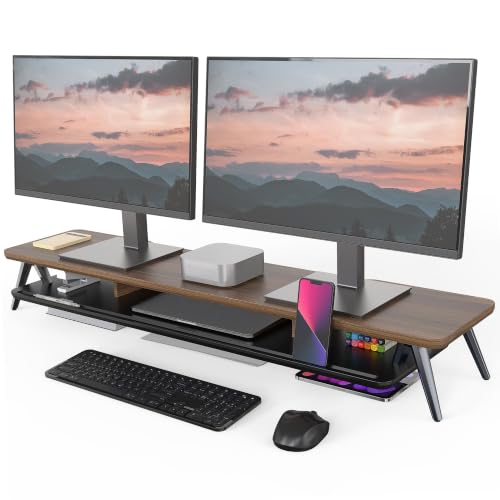
横長タイプ(天板にじかに置く1段の棚)
机の幅に近い横長の板を、左右の脚で天板から浮かせる作りです。
上にモニター、下にキーボードや書類を入れる使い方を想定していて、モニター台という名前の横長製品もここに入ります。
机の幅にゆとりがあり、画面と手元を1つの棚でまとめたい人に向きます。
多段タイプ(天板の奥に立てる上置き棚)
天板の奥側に、本棚のように段を縦に重ねて立てる作りです。
机の上で占める面積は小さくても高さ方向に収納が増えるので、幅の狭い机で書類や本を手元に置きたい人に向きます。
背が高い分、上の段に重い物を置くと重心が上がり、前に倒れる方向の力がかかるため、壁や机に留める固定具が付いているかを確かめてください。
クランプタイプ(天板の縁に挟んで固定する棚)
天板の縁をクランプ(ねじで締めて挟む金具)で挟み、棚を固定する作りです。
天板の上に脚を置かないので、置き型より手前の面を広く残せて、机に固定される分だけ揺れも抑えやすくなります。
ただし天板の厚みや縁の形によっては取り付けられないため、次の節で書く寸法の確認が欠かせません。
机の広さごとにどのタイプが収まるかは、机の広さ別のタイプの選び分けで解説しています。
デスクシェルフは、天板の奥行きと載せる物の重さを測ってから選ぶ
最初に測るのは、机の天板の幅と奥行きです。
デスクシェルフの外寸がその範囲に収まるかに加えて、棚を置いたあとに手前へ残る奥行きでキーボードとマウスが並ぶかを確かめてください。
壁際に置く机なら、コンセントや幅木(はばき:床と壁の境目に付いた横板)の出っ張りで、棚が奥まで入らないこともあります。
次に、上に載せる物の重さと棚の耐荷重を照らし合わせます。
モニターを載せるなら、仕様表の重さがスタンドを含む値かどうかを確かめ、上の段に置く物すべての合計で考えてください。
そのうえで、毎日長時間画面を見るなら画面の高さを合わせられる脚の調整を、週に数回使う程度なら収納量を優先するというように、使う時間の長さで譲れる点を決めていきます。
素材は最後でかまいませんが、濡れた物を置くか、重い物を中央に置くかで向く素材が変わることは先に書いたとおりです。
店ごとの品ぞろえは時期で入れ替わるものの、寸法と素材の見方は共通です。
ニトリで選ぶときのサイズと素材の見方はニトリの棚をサイズと素材で選ぶ基準で、IKEAで単品を組み合わせるときの寸法の合わせ方はIKEAの棚の組み合わせ方で解説しています。
机の寸法に合う既製品が見つからない場合は板と脚で作る手もあり、載せる物の重さに耐える板の選び方を自作するときの材料と耐荷重で詳しく扱っています。
デスクシェルフの下にキーボードが入るかは、脚の内寸と高さで決まる
横長タイプの下にキーボードをしまうつもりなら、脚と脚の間の内寸と、棚の天板の裏から机までの高さを測ってください。
外寸の幅には脚の厚みが含まれるので、キーボードの横幅と比べるのは内寸のほうです。
高さはキーボードの厚みだけでなく、手を差し入れて引き出す分の隙間も見込んでおきます。
クランプタイプでは、机の天板の厚みを定規で測り、仕様の対応天板厚の範囲に入るかを確かめてください。
天板の縁の裏に補強の枠や引き出しがあると、厚みが合っていても金具が当たって締められません。
挟む面には跡が残ることがあるため、クランプの当たる部分にパッドが付いているかも見ておきましょう。
配線の通り道も、置く前に決めておきます。
モニターや照明を棚の上に置くと、電源ケーブルと映像ケーブルが棚の後ろから下りてくるので、棚の背面にケーブルを通せる隙間があるかを確かめてください。
棚の下に電源タップを置く場合は、つなぐ機器の消費電力の合計がタップ本体に表示された定格容量(1,500Wなど)を超えないかを確認し、ケーブルを束ねたまま通電させないでください。
差し込み口の数や雷ガードなどの安全機能をどう見るかは、口数と安全機能で決める基準で解説しています。
よくある質問
置いたデスクシェルフが揺れるとき、買い替えずにできることはありますか
まず脚の下にアジャスターがあれば回して、4本とも机に接するように高さをそろえてください。
組み立て式なら、ねじの緩みを締め直すだけで揺れが収まる場合もあります。
モニターは棚の中央より脚に近い位置へ寄せると、天板のたわみが小さくなります。
ノートパソコンをデスクシェルフの上に載せて使えますか
載せられますが、画面と一緒にキーボードも高くなるので、そのまま打つと手首が上がった姿勢になります。棚の上に本体を置くなら、外付けのキーボードとマウスを机の手前に置く組み合わせにしてください。
置き型のデスクシェルフで机に跡を付けない方法は
脚の裏にフェルトやゴムが付いているかを仕様で確かめてください。付いていない製品なら、脚の裏に保護用のフェルトを貼ると、天板への傷と置いたときの音を抑えられます。
デスクシェルフとモニターアームは一緒に使えますか
使えますが、どちらもクランプで天板の縁に固定する場合、取り付ける位置が重なると金具どうしが当たります。アームを使うなら、アームの耐荷重とモニターのVESA規格(背面のネジ穴の間隔)を棚とは別に確かめ、棚は置き型を選ぶと位置を決めやすくなります。
まとめ
デスクシェルフは、机の上に段を1つ足して奥の空間を上下に使う棚で、横長・多段・クランプの3タイプは、机の幅と奥行き、天板の縁の形で選べるものが決まります。
天板の奥行き、棚の脚の内寸、上に載せる物の重さを先に測っておけば、置けない、キーボードが入らないといった食い違いを買う前に確かめられます。
まずは定規を持って、机の天板の奥行きとキーボードの横幅を測ってみてください。
ぜひ本記事のタイプ別の向き不向きを参考に、自分の机に収まる1台を選んでください。