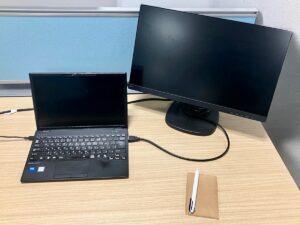
モバイルモニターアームの選び方|対応条件と注意点

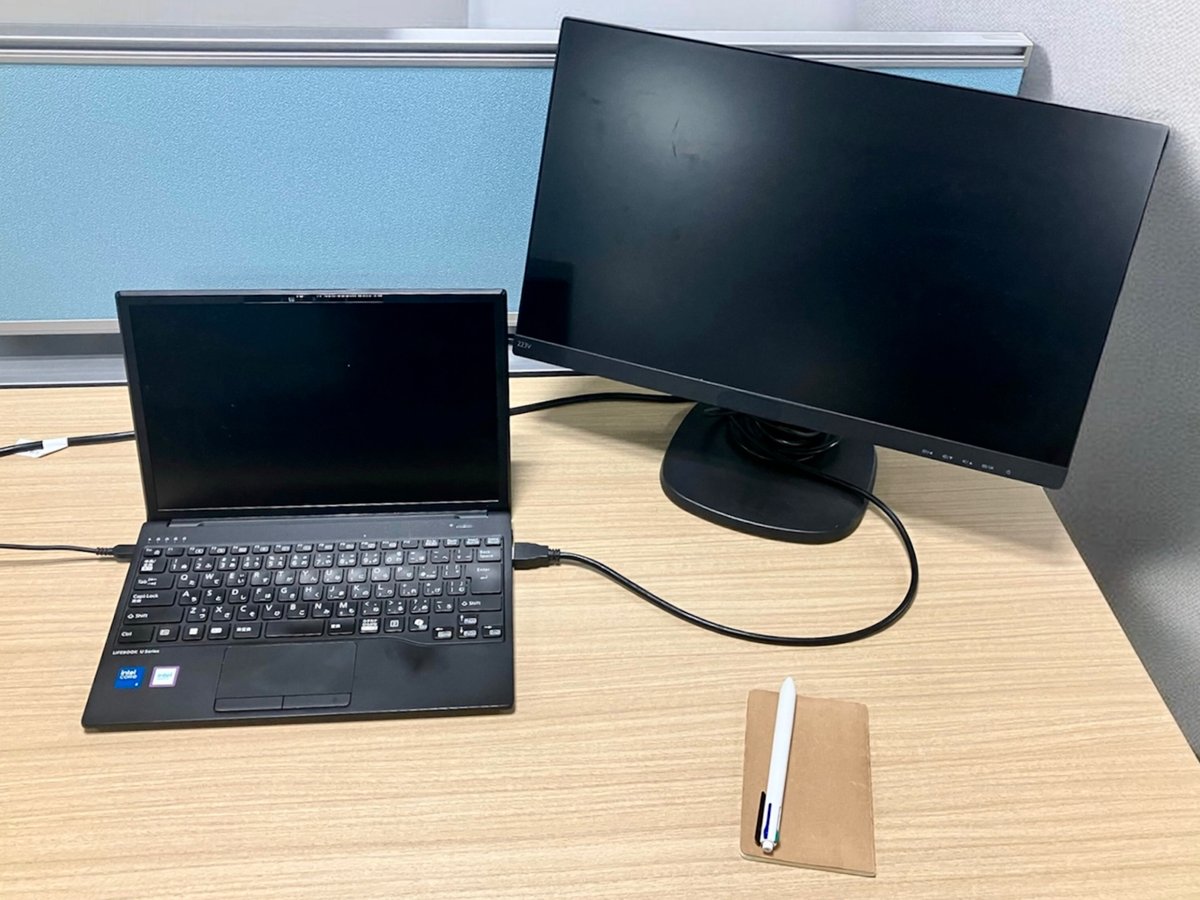
モニターアームのパッケージには「VESA 75×75mm/100×100mm対応」と書かれているのに、手元のモバイルモニターの背面を見るとネジ穴が1つも見当たらない、ということがあります。
VESAはモニター背面にある4つのネジ穴の間隔を縦×横のミリで示した取り付け規格で、穴が無い画面はアームの金具に直接は留められません。
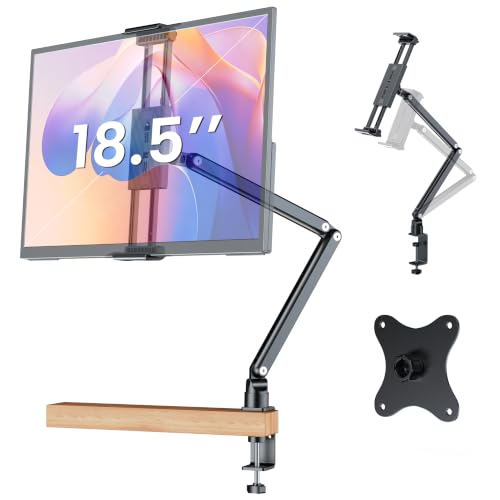
その場合は画面の外枠を挟むタブレットホルダー型を選ぶか、VESA変換プレートを間に挟むかの二択になります。
本記事では、背面のネジ穴からモニターアームへの取り付け可否を見分けるやり方と、ガス圧式アームで軽いモバイルモニターが勝手に上がってしまう理由を解説します。



おうちOffice編集部
おうちOfficeは、自宅の仕事環境をつくる道具を扱うメディアです。オフィスチェア、昇降デスク、 モバイルモニター、キーボードとマウス、電源まわり、デスクライト、Web会議の機材まで、 机の上と足元で必要になるものを7つのカテゴリで扱っています。
※本記事はAIの補助を得て作成し編集部が校正しています。
モバイルモニターがアームに付くかどうかは、背面のネジ穴の間隔で決まる
VESAは、モニター背面に開いた4つのネジ穴の間隔を、縦×横のミリで表した取り付け規格です。
75×75mmなら穴と穴の距離が縦も横も75mm、100×100mmなら100mmという意味で、画面の大きさとは関係がありません。
画面サイズに使うインチは対角の長さを表す単位なので、15.6インチだからVESAは100×100mm、といった対応関係はないと考えてください。
モバイルモニターは薄型の筐体に合わせて背面が平らに作られており、ネジ穴を備える製品と備えない製品の両方があります。
背面にカバー兼スタンドが貼り付いている型では、カバーをめくるまで穴の有無が分かりません。
商品ページの写真は正面からのものが中心になりがちなので、背面の有無は写真ではなく仕様表の「VESAマウント」「壁掛け対応」といった欄で確かめてください。
欄そのものが無い場合、穴が無いか、メーカーが記載していないかのどちらかです。
穴の間隔が合っていても、ネジの太さと長さが合わなければ留まりません。
アーム側には取付ネジが付属しますが、背面がくぼんでいる形状だと付属ネジでは届かず、長いネジやスペーサー(間に挟む筒状の部品)が別に要ります。
仕様表の「取付ネジ」の欄に書かれたサイズと、自分の画面の背面形状を見比べておくと、届いてから足りないものに気づく事態を避けられます。
持ち運びを前提とした画面全体の見方については、持ち運べる画面を選ぶときの基準で解説しています。
モバイルモニター対応のアームは3タイプ、画面の留め方が違う
アームと画面をつなぐ部分の作りで、取り付けられる画面も、取り付けたあとの使い勝手も変わります。
| タイプ | 留め方 | 向いている人 |
|---|---|---|
| VESA直付け型 | 背面の4つのネジ穴に金具をネジ留めする | 背面にVESA穴があるモバイルモニターを使う人 |
| タブレットホルダー型 | 画面の外枠を上下または左右から挟んで固定する | 背面にネジ穴が無い画面を載せたい人、タブレットと兼用したい人 |
| VESA変換プレート併用 | 粘着または挟み込みでプレートを取り付け、VESA穴を作る | ネジ穴が無く、手持ちのVESA規格のアームを使いたい人 |
VESA直付け型は金具と画面がネジで一体になるため、角度を変えたときに位置がずれません。そのかわり、背面のネジ穴の位置によっては端子の真上に金具が重なり、USB-CやHDMIのケーブルが曲がった状態になることがあります。
タブレットホルダー型は、画面の外枠(ベゼル)を爪で挟む構造です。
ネジ穴を使わないので対応範囲は広い一方、爪が画面の表示領域にかかる位置だと端が隠れ、側面のボタンや端子をふさぐこともあります。
仕様に書かれているのは「対応幅◯mm」のような実寸なので、インチ表記ではなく自分の画面の外形寸法を見て合わせてください。
VESA変換プレートは、ネジ穴の無い画面にプレートを足して穴を作る部品です。
粘着で貼るタイプは、保持できるかどうかが接着面の状態と画面の重さに左右されます。
貼ってから角度を頻繁に変える使い方には向かず、固定位置を決めて動かさない使い方のほうが条件に合います。
モバイルモニター用アームを決める順番は、天板の厚みを測ることから
画面側の条件がそろっても、机に留まらなければ使えません。
最初に定規で測るのは天板の厚みです。
クランプ式は天板を上下から挟み込む固定方法で、仕様表に「対応天板厚」としてミリの範囲が書かれています。
この範囲より薄くても厚くても、ネジが締まりきらないか、そもそも入りません。
次に天板の奥行き方向を見ます。
クランプの下側の金具は天板の裏へ回り込むので、机を壁にぴったり寄せていると、壁と天板のあいだに金具が入らないことがあります。
引き出しや幕板(天板の下に渡した板)がある机でも同じで、挟める位置が限られます。
天板に配線用の穴が開いているなら、その穴に支柱を通すグロメット式という固定方法も候補になり、こちらは穴の直径と天板厚の両方が条件です。
固定方法が決まったら、耐荷重の上限が画面の重量を上回っているかを確かめます。
カタログの重量はスタンドやカバーを含む値が書かれている場合があるため、カバーを外して載せるなら実際の負荷はそれより軽くなります。
昇降デスクに取り付けるときは、天板の構造と昇降する脚の位置によってクランプを留められる場所が変わるので、机側の仕様も合わせて確認してください。
机そのものの選び方は、立ち座りを切り替える机の基準にまとめています。
「VESA対応」と書かれていてもモバイルモニターが付かないことがある
規格の数字が一致していても、取り付けられなかったり、取り付けた位置で止まらなかったりすることがあります。原因になりやすい箇所を、確かめる順番で挙げます。
ガス圧式は耐荷重の下限を下回ると、手を離した位置で止まらない
ガススプリング式のアームは、内部のガス圧で画面を押し上げて、重さと釣り合わせることで好きな高さに保ちます。
仕様に「対応荷重 ◯〜◯kg」と範囲で書かれているのは、上限だけでなく下限もあるという意味です。
モバイルモニターは据え置き型より軽いため、下限を下回ると押し上げる力のほうが勝り、手を離すと上へ戻ってしまいます。
調整ネジで張力を弱められる製品もありますが、それでも釣り合わないなら、下限の低いアームか、角度を手で固定するポール型を選ぶことになります。
耐荷重の測り方と、背面の形状はメーカーで基準が違う
耐荷重の数値が、アームを完全に伸ばした状態の値なのか、縮めた状態の値なのかは、メーカーごとに書き方が分かれます。
数字だけを横に並べて比べると、同じ条件での比較になりません。
仕様表に測定条件が書かれているかを見て、書かれていなければ可動範囲の説明文まで読んでください。
背面の形状も製品ごとに違います。
ネジ穴がくぼみの底にあると、金具の面が画面の背面に接触せず、締めても固定が甘くなります。
端子の向きも同様で、下向きに端子が並ぶ画面では、アームの支柱とケーブルが当たって画面を下げきれないことがあります。
接続に使う端子そのものの見方は、端子と接続の確認で詳しく扱っています。
仕様表のどの欄に書いてあるかを、画面側とアーム側で分けて確認する
必要な情報は、モバイルモニター側とモニターアーム側の二か所に分かれています。
画面側で見るのは「VESAマウント」(穴の有無と間隔)、「本体重量」、「外形寸法」の3つで、外形寸法は幅・高さ・奥行きがミリで書かれています。
ホルダー型を使うなら、この幅の値がそのまま対応可否の判断材料です。
アーム側で見るのは「VESA規格」「耐荷重」「対応モニターサイズ」「対応天板厚」「可動範囲」です。
対応モニターサイズはインチで書かれていますが、これは想定している画面の大きさであって、重さの条件とは別に書かれています。
両方を満たしているかを個別に照らし合わせてください。
掲載場所は、実店舗ならパッケージの側面か背面、通販ならページ下部の仕様表画像と、メーカーサイトの製品ページです。
取扱説明書をPDFで公開しているメーカーなら、組み立て図に金具の寸法や付属ネジの長さまで載っています。
どこにも書かれていないときは、販売店やメーカーの問い合わせ窓口に型番を伝えて確認してください。
画面サイズごとの寸法の目安は、15.6インチの大きさと用途で解説しています。
よくある質問
VESA穴の無いモバイルモニターをアームに付ける方法はありますか
画面の外枠を挟むタブレットホルダー型のアームを使うか、VESA変換プレートを取り付けて穴を作るかの二択です。
どちらも画面を外側から保持する構造なので、角度を変えるときは片手で画面を支えながら動かしてください。
アームの真下にキーボードや飲み物を置かない配置にしておくと、万一外れたときの被害を小さくできます。
アームに載せたモバイルモニターを縦向きで使えますか
アーム側がピボット(画面を90度回す機構)に対応していて、かつ画面側で縦表示の設定ができることが条件になります。
VESA穴は縦横が同じ間隔なら90度回して留め直せますが、75×100mmのように縦横で距離が違う場合は回せません。
縦置きに必要な条件は、縦置きの対応と設置の注意点で解説しています。
ノートパソコンの横に2台目として付けるとき、アームは1本で足りますか
画面1枚につき保持する腕が1本要るので、2枚並べるなら2本のアームか、1本の支柱に腕が2つ付いたタイプを選びます。
支柱1本で2枚を支える場合、クランプ1か所に両方の重さがかかるため、合計の重量が耐荷重に収まるかを確かめてください。
天板が薄い机では、クランプの位置に力が集中して天板がたわむこともあります。
まとめ
モバイルモニターをアームに載せられるかどうかは、背面のネジ穴の有無とその間隔、そしてアーム側の耐荷重が決めます。
ネジ穴が無ければ外枠を挟むホルダー型か変換プレートという選択になり、ガス圧式を使うなら対応荷重の下限を下回らないかまで見ておく必要が出てきます。
まずは定規を一本用意して、天板の厚みと画面の背面を測るところから始めてみてください。
ぜひ本記事の仕様表の見方を参考に、自分の机に合う一本を選んでください。