ダイソーのUSBハブは使えるか|仕様と向いている用途

「usbハブ ダイソー」で検索すると、上のほうにはAmazonで売られているバッファローやエレコムのUSBハブが並びます。ダイソーの商品はダイソー・Standard Products・THREEPPYの店舗とダイソーネットストアで扱われ、2026年11月時点でAmazonと楽天市場に公式の出品はありません。
型番で仕様表を引ける専用品と違い、ダイソーのUSBハブは何個口でどの規格なのかを、売り場のパッケージで確かめるしかありません。本記事では、パッケージのどこを読めば自分のパソコンにつながるかが分かるのかと、外付けストレージやスマホの充電に使う前に確かめる注記を解説します。



おうちOffice編集部
おうちOfficeは、自宅の仕事環境をつくる道具を扱うメディアです。オフィスチェア、昇降デスク、 モバイルモニター、キーボードとマウス、電源まわり、デスクライト、Web会議の機材まで、 机の上と足元で必要になるものを7つのカテゴリで扱っています。
※本記事はAIの補助を得て作成し編集部が校正しています。
ダイソーのUSBハブは、店舗かダイソーネットストアで表示を見て選ぶ
ダイソーは株式会社大創産業が運営する店で、USBハブを含む商品はダイソー・Standard Products・THREEPPYの店舗と、通販のダイソーネットストア(jp.daisonet.com)で扱われています。Amazonと楽天市場には大創産業の公式出品が無いため、通販サイトでダイソーの名前が付いたUSBハブを見かけたら、出品者が誰なのかを確かめてください。
ダイソーで買う利点は、近所の店で実物を手に取り、その日のうちに持ち帰れる点にあります。
その代わり、家電メーカーの品のように型番から仕様表を探す買い方はできず、手に取ったパッケージの表示が判断の材料になります。
どの店に何個口のハブが並ぶかも店舗と時期で変わるので、目当ての品があるなら、出かける前に店舗へ問い合わせるか、ダイソーネットストアの扱いを確かめてください。
以下で仕様の例に挙げるバッファロー・エレコム・Ankerなどの品は、Amazonで買える別ブランドの専用品で、ダイソーの商品ではありません。
パッケージを読むときの物差しとして使ってください。
100均の売り場で手に入るハブがどこまでの用途に足りるかは、規格と電力の上限から見た100均のハブで解説しています。
USBハブのタイプは、パソコン側の端子と付いている口で4つに分かれる
まずパソコンの側面にある端子を見てください。
長方形のUSB-Aがあるのか、楕円形のUSB-Cしか無いのかで、差せるハブが変わります。
そのうえで、ハブ側にUSB-Aの口が並ぶのか、USB-Cの口やHDMIまで付くのかで、次の4タイプに分かれます。
| タイプ | 仕様の例(別ブランドの専用品) | 向いている人 |
|---|---|---|
| USB-A接続・USB-Aの口を増やす | エレコム U3H-H042BK/E(4ポート・5Gbps・ケーブル15cm)、バッファロー BSH4U125U3BK(前面3+側面1ポート) | USB-A端子のあるパソコンで、マウスやUSBメモリの口が足りない人 |
| USB-C接続・USB-Aの口を増やす | エレコム U3HC-H042BK/E(4ポート・5Gbps)、バッファロー BSH4U125C1BK | USB-Cしか無いノートパソコンで、USB-Aの機器を使い続けたい人 |
| USB-C接続・USB-Cの口を増やす | UGREEN 4ポートUSB-Cハブ(10Gbps、データ転送のみで充電と映像出力は非対応) | USB-Cのケーブルで外付けストレージなどをつなぐ人 |
| USB-C接続・HDMIや充電の口も付く | Anker 332 USB-C ハブ(4K@30Hz、PD充電)、UGREEN Revodok 105 | ノートパソコン1台にモニターと充電器もまとめてつなぎたい人 |
USB-Aの端子があるパソコンなら、USB-A接続のタイプで足ります。
USB-Cしか無いノートパソコンでは残りの3タイプから選び、手持ちの機器がUSB-AならUSB-Aの口を増やすタイプ、モニターもつなぐならHDMI付きのタイプに絞ってください。
ダイソーの売り場にどのタイプが並ぶかは、店舗で確かめる必要があります。
マウスだけか外付けストレージまでかで、要る転送規格が変わる
マウスとキーボードをつなぐ
キーボードやマウスは、USB2.0の口でも使えます。
専用品でもBENFEIのUSB-Cハブが2つのUSB-A 2.0ポートを「キーボードとマウスに最適」と案内しており、バッファローはUSB2.0の4ポートハブ BSH4U25BKを別に出しています。
入力機器の口を増やすだけなら、パッケージの規格がUSB2.0でも用は足ります。
USBメモリや外付けストレージをつなぐ
写真や動画をまとめて移すなら、「USB3.0」「USB3.2(Gen1)」「5Gbps」のどれかの表示を探してください。
エレコムはUSB3.2(Gen1)の転送速度をUSB2.0の10倍以上(理論値)としていますが、同じ注記で、パソコン側の端子も5Gbpsに対応していることを条件にしています。
パソコンがUSB2.0のままなら、ハブだけを替えても速くなりません。
外付けストレージは電力も使うため、バスパワー(パソコンのUSB端子から電気を取る方式)のハブに何台もつなぐと、1つの端子から出る電力を分け合います。ACアダプターで電気を取るハブを選ぶときに見る出力は、アダプターの出力から選ぶ電源付きハブで詳しく扱っています。
ノートパソコンにモニターと充電器もつなぐ
HDMIの口が付いたハブでも、パソコンのUSB-C端子がDisplayPort Alternate Mode(USB-Cで映像を送る仕組み。DP Alt Modeと略します)に対応していないと画面は映りません。
Anker 332 USB-C ハブはこの対応を映像出力の必須条件と明記し、100Wの充電器をつないだときのパソコンへの充電は、ハブ自身の消費を引いて最大85Wとしています。
ダイソーの売り場でHDMI付きのハブを手に取ったら、DP Alt Modeの記載と充電の口の出力を確かめてください。
シリーズごとに解像度や充電の上限がどう違うかは、AnkerのUSB-Cハブのシリーズ別の仕様にまとめています。
ケーブルの長さと口の向きは、USBハブを机のどこに置くかで決める
USBハブのケーブル長は、専用品でもエレコム U3H-H042BK/Eの15cmから、バッファロー BSH4U12560U3BKやAnkerのUSB-C データ ハブの60cm、エレコム U3H-S418BBK/ECの1.0mまで開きがあります。
ノートパソコンの横に置くなら短いケーブルで足り、持ち歩くときもかさばりません。
反対に、デスクトップを机の下に置いて手前でUSBメモリを抜き差ししたいなら、本体から机の上までの距離を測ってから長さを選んでください。
口の向きでも抜き差しのしやすさは変わり、バッファローは前面3ポート+側面1ポート、エレコム U3H-S418BBK/ECは斜めの口に加えて、スチールの机に付く磁石と口ごとの電源スイッチを備えます。
薄さと軽さでは、エレコム U3H-H042BK/Eが厚さ約10mm・約33g、Ankerのウルトラスリム4ポートハブが約30gと案内されています。
ダイソーの売り場では、ケーブルの長さがパッケージに書かれているかを先に見てください。
磁石や個別スイッチ付きの型番をエレコムの品名から見分ける手がかりは、エレコムの型番の読み方で解説しています。
スマホを充電できるかは、ダイソーの売り場でもパッケージの注記で確かめる
USBハブは口を増やす道具で、充電器とは役割が違います。
エレコムはU3H-H042BK/EとU3HC-H042BK/Eについて、スマートフォン・タブレットの充電は「おすすめできません」と注記しています。
Anker 332 USB-C ハブもUSB-Aの口を最大5V/0.9A、USB-Cのデータの口を最大5V/1.5Aにとどめ、充電に使えないデータ転送専用の口としています。
ダイソーのUSBハブでは、パッケージの注意書きに充電の記載があるかを見てください。
記載が無ければ、スマホはハブではなくUSB充電器から充電しましょう。
バスパワーのハブにスマホを挿すと、マウスやストレージと同じ端子の電力を分け合うことにもつながります。
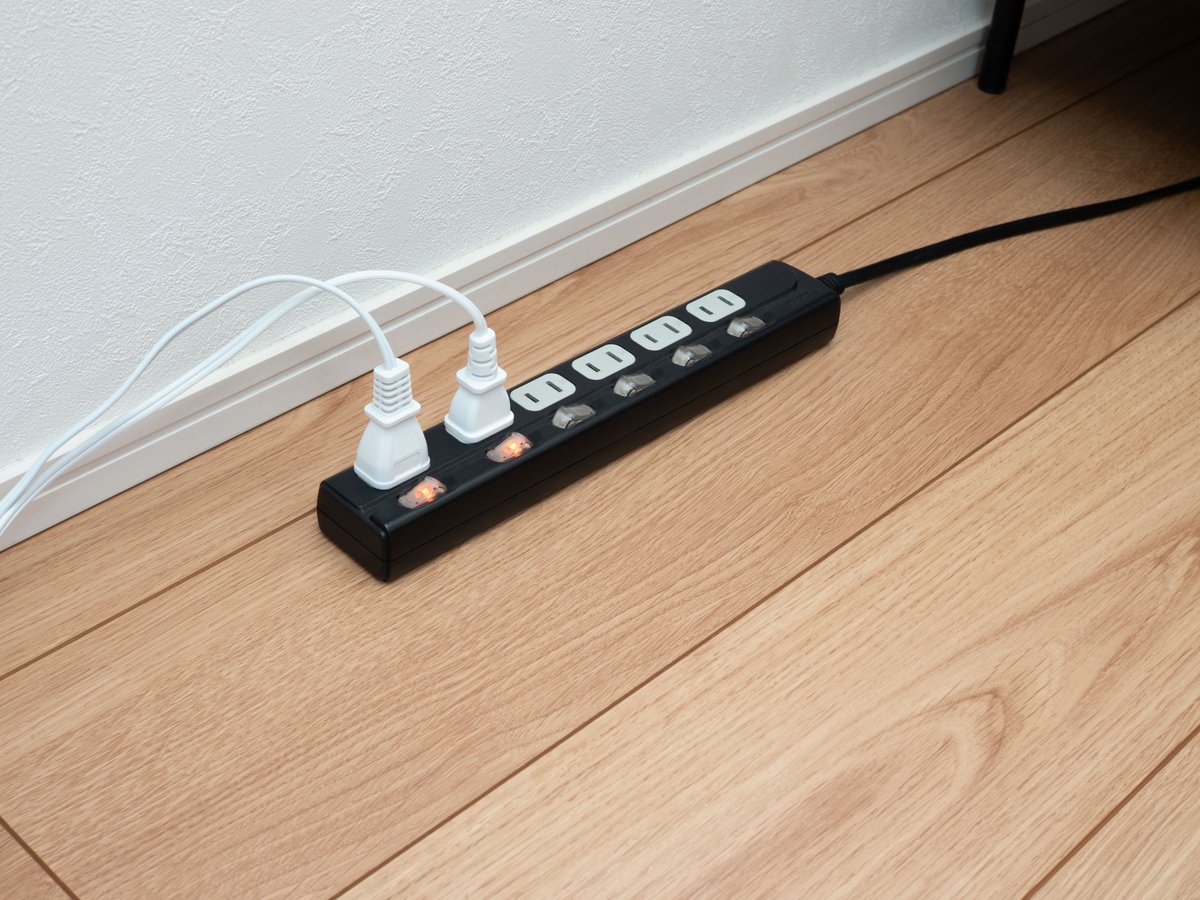
電源付きのハブや充電器のACアダプターを電源タップに差すときは、タップに書かれた定格(合計1,500Wなど)の中に、つないだ機器の消費電力が収まるかを確かめてください。タップの口数や雷ガードの見方は、口数と安全機能で決める電源タップの基準で解説しています。
ダイソーのUSBハブも、「USB3.0」の表示だけでは全部の口が速いとは限らない
AolemoaのUSBハブは品名に「USB 3.0ハブ」と付いていますが、4つの口の内訳はUSB3.0が1つ、USB2.0が3つです。
箱の大きな文字だけで選ぶと、4つの口すべてで5Gbpsが出るとは限りません。
パッケージの裏で、口ごとの規格が書き分けられていないかを見てください。
あわせて確かめたいのが、対応OSと対応機器の欄です。
バッファローはWindows・Mac・Chromebookに加えてゲーム機やタブレットを挙げ、UGREENはドライバー不要で挿すだけで使えると案内しています。
Macやタブレットにつなぐなら、その名前が対応欄にあるかを見てください。
表示が無い項目は、その用途に使えるかを店頭では確かめられないので、事前に仕様を比べたい用途なら型番で仕様表を引ける専用品も候補に入ります。
給電方式と口の種類からUSBハブ全体を選び直すときの基準は、給電方式と差し込み口で決まるハブの使い勝手で解説しています。
よくある質問
USB-Cしか無いMacBookに、USB-A接続のハブは差せますか
そのままでは差せません。
プラグの形が違うので、エレコム U3HC-H042BK/EやバッファローBSH4U125C1BKのような、USB-C接続でUSB-Aの口を増やすタイプを選んでください。
ダイソーの売り場でも、パソコンに差す側のプラグの形をパッケージで確かめれば区別できます。
USB2.0のハブにUSB3.0のUSBメモリを挿しても使えますか
使えます。
USBは新旧の規格どうしで互換があり、UGREENも自社のUSB3.0ハブをUSB2.0/1.1の機器で使えるとしています。
ただし速さは、ハブ・パソコン・USBメモリのうち最も遅い規格に合わせて決まります。
PS5につないで使えますか
パッケージの対応機器欄で判断してください。
専用品では、バッファロー BSH4U125U3BKやUGREENの4ポートUSB3.0ハブが対応機器にPlayStation 5を挙げています。
ダイソーのハブに記載が無ければ、動くかどうかは店頭では分かりません。
ダイソーネットストアなら仕様を確かめてから買えますか
商品ページに規格や口数が載っていれば、店に行く前に比べられます。載っている項目は商品ごとに違うため、5Gbpsの表示、ケーブルの長さ、充電についての注記がページにあるかを見てから注文するとよいでしょう。
まとめ
ダイソーのUSBハブは、型番で比べるのではなく、パッケージに書かれた接続端子・口ごとの規格・充電の注記で選ぶ品です。
マウスとキーボードだけならUSB2.0の表示でも用は足り、外付けストレージやモニターまでつなぐなら、5GbpsやDP Alt Modeの条件をパソコン側と合わせて確かめてください。
まずは自分のパソコンの端子がUSB-AかUSB-Cかを見るところから始めましょう。
ぜひ本記事のタイプ別の表を参考に、つなぎたい機器に合うハブを売り場で見比べてください。