分割キーボードとトラックボールの組み合わせ方と注意点

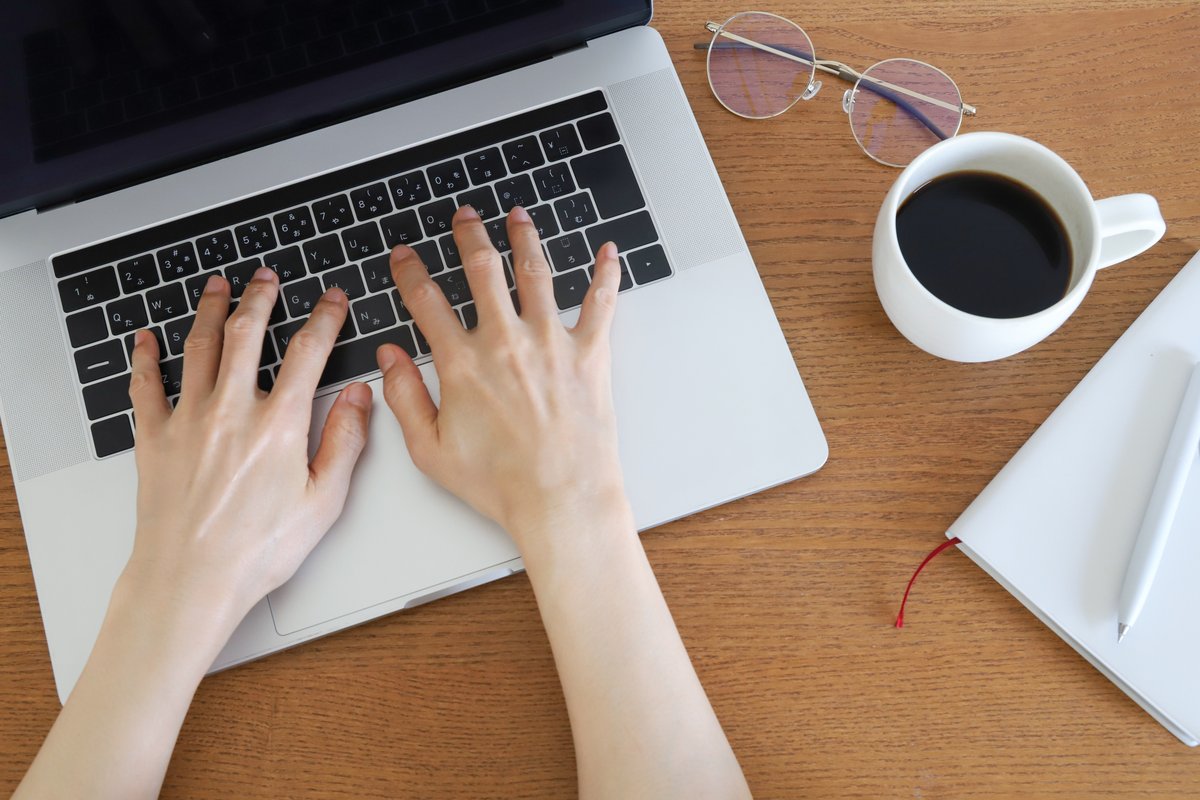
分割キーボードを左右に離して置くと、机の中央に手を1つ置けるくらいの空きができます。
そこにマウスは置けないので、結局は右手だけを体の外側へ出すことになり、肩を開くために左右を離した意味が薄れます。
トラックボールはボールを指で転がす入力機器で、本体を動かさずにカーソルを動かせるため、左右のキーボードの間や右手側のすぐ横に置いたまま使えます。
ただし左右それぞれがBluetoothでつながる型ならケーブルは中央を横切りませんが、左右をケーブルで結ぶ型では中央に線が走り、置ける物の幅が制限されます。
本記事では、ボールを中央に置くか右手側に置くかで変わる机の占有スペースと、親指操作と人差し指操作で分かれる手首の角度を解説します。



おうちOffice編集部
おうちOfficeは、自宅の仕事環境をつくる道具を扱うメディアです。オフィスチェア、昇降デスク、 モバイルモニター、キーボードとマウス、電源まわり、デスクライト、Web会議の機材まで、 机の上と足元で必要になるものを7つのカテゴリで扱っています。
※本記事はAIの補助を得て作成し編集部が校正しています。
分割キーボードにトラックボールを足すなら、最初に決めるのはボールの置き場所
この組み合わせで最も結果が変わるのは、キーの打ち心地でも接続方式でもなく、ボールを中央に置くか右手側に置くかという点です。
分割キーボードを使う狙いは、左右の手を肩幅まで離して胸を開いた姿勢で打てるようにすることにあります。
そこへマウスを右外側に置くと、右手を使うたびに腕が外へ移動し、せっかく開いた肩がまた片側だけ前へ出ます。
トラックボールは本体を動かさずに済むので、置き場所を一度決めたら動きません。
中央に置けば、ホームポジションから手を右へ振らずに親指か人差し指を伸ばすだけでカーソルを動かせます。
右手側に置く場合は移動量が増えますが、キーボードの左右間隔を自由に詰められるので、机の幅が狭くても配置しやすくなります。
どちらを選ぶかは、机の中央にどれだけ空けられるかで決まります。
左右をつなぐケーブルが天板の上を通る型なら、ボールの底面がケーブルをまたがない位置に置けるかも確かめてください。
なお、トラックボールはボールの回転を読み取る仕組みなので、設置面の素材でカーソルの動きが変わらず、マウスパッドも不要です。
トラックボールと並行して普通のマウスも使うなら、設置面の素材とサイズで操作感がどう変わるかは、素材とサイズで変わるマウスパッドの選び分けで解説しています。
もうひとつ、左右の間隔は肩幅だけでは決まりません。
椅子の肘掛けが高すぎると手首が反り、低すぎると肩が落ちます。
座面と天板の高さをどう合わせるかは、自宅で疲れない一脚を選ぶ基準にまとめています。
分割キーボードは3タイプあり、トラックボールの置き場所が変わる
完全分離型
左右が独立した2枚になっていて、間隔も角度も自由に決められるタイプです。
中央にトラックボールを置くなら、この形がいちばん素直に収まります。
左右をつなぐ方法は製品によって違い、片側だけをパソコンにつないで左右間をケーブルで結ぶ型と、左右がそれぞれ無線でつながる型があります。
前者は中央にケーブルが通るため、ボールの置き場所と干渉しないかを現物の配置で考える必要があります。
一体分割型
1枚の板のまま中央で左右のキー群が角度を付けて分かれているタイプで、手首を自然な角度に保ちながらも、置くだけで配置が決まります。
中央が物理的につながっているので、トラックボールは手前か右手側に置くことになります。
左右の間隔を自分で決められない代わりに、組み立てや位置合わせの手間がありません。
トラックボール内蔵型
キーボードの右側や中央にボールが組み込まれているタイプです。
机の上に置く機器が1つで済み、キーとボールの位置関係が設計段階で決まっているため、手を乗せ替える距離が短くなります。
一方で、ボールの大きさや操作する指は本体の設計で固定されるので、合わなかったときに単体で交換できません。
ボール径と操作する指を仕様欄で確かめてから選んでください。
トラックボールは操作する指でタイプが分かれ、置ける幅も変わる
親指で操作するタイプ
本体の左側面あたりにボールがあり、手はマウスと同じように上から乗せます。
手の位置を変えずに親指だけで動かせるので、キー入力との往復が短くて済みます。
ボールが小さめの設計になるため、一回の回転で動く距離は本体側の設定に左右されます。
右手用と左手用で形が分かれる製品があり、中央に置いて左右どちらの手でも使うという前提では合わないことがあります。
人差し指や中指で操作するタイプ
本体の上面中央にボールがあり、指先の腹で転がします。
左右対称の形になっている製品なら、中央に置いて左右どちらの手からでも触れます。
ただし上面にボールを載せるぶん本体の幅と高さが出やすく、分割キーボードの間に入れるには実寸の確認が欠かせません。
仕様欄の幅と奥行きを、机の中央に空けられる寸法と突き合わせてください。
手のひらで大きなボールを回すタイプ
手首を置いたまま手のひら全体でボールを回す形で、カーソルを画面の端から端まで一気に動かす操作に向きます。
設置面積がいちばん大きくなるので、中央配置よりも右手側に据える前提になります。
細かい選択が必要な作業ではボール側の精度だけでなく、パソコン側のポインタ速度の設定も合わせて調整することになります。
分割キーボードとトラックボールの組み合わせ4パターンと向いている人
同じ「分割+トラックボール」でも、どこに何を置くかで机の使い方が変わります。自分がどれに当てはまるかを、机の幅と作業内容から選んでください。
| 組み合わせ | 配置と特徴 | 向いている人 |
|---|---|---|
| 完全分離型+親指トラックボール | 右手側に固定して置く。手をマウス型の本体に乗せたまま親指だけで操作する | マウスからの移行で違和感を減らしたい人。左右の間隔を広く取りたい人 |
| 完全分離型+人差し指トラックボール | 左右のキーボードの間に置き、どちらの手からも触れる。中央に本体の幅ぶんの空きが要る | 文字入力とカーソル操作を頻繁に行き来する人。机の奥行きに余裕がある人 |
| 一体分割型+外付けトラックボール | キーボードは置くだけで角度が決まり、ボールは手前か右側に据える | 設定や組み立てに時間をかけたくない人。既存のトラックボールを使い回したい人 |
| トラックボール内蔵の分割キーボード | 機器が1つで完結し、キーとボールの距離が最短になる | 机の上の物を減らしたい人。ケーブルの本数を増やしたくない人 |
向かない場合もはっきりしています。
図形や画像を1ピクセル単位で合わせる作業が中心なら、手首を支点にして本体ごと動かせるマウスのほうが狙った位置で止めやすく、トラックボールに一本化すると作業の速度が落ちることがあります。
素早く大きく振り回す操作が必要な場面でも同じです。
その場合は、文字入力は分割キーボードで、ポインタ操作はマウスで、と役割を分けたほうが無理がありません。
配列と接続方式を見ずに選ぶと、届いてから記号キーが打てなくなります
左右に分かれていることだけで選んで困るのが、キーの並び方です。
一般的なキーボードは段ごとに横へずれたロウスタッガード配列ですが、分割キーボードには列ごとに縦のずれを付けたカラムスタッガード配列や、縦横を格子状に並べたオルソリニア配列の製品もあります。
指の長さに合わせて縦にずらした配列は手の移動が減る設計ですが、長年ロウスタッガードで打ってきた指は最初のうち別のキーを押します。
もうひとつ確かめてほしいのが、キーの総数です。
キー数を減らした製品では、記号や矢印キーが別のレイヤー(切替キーを押している間だけ別の役割になる層)に割り当てられています。
設定用のソフトでキーの割り当てを変えられる機種かどうか、変えるのにパソコンへソフトを入れる必要があるかどうかは、商品ページの対応環境の欄に書かれています。
ここを読まずに買うと、届いた日に記号が打てず作業が止まります。
接続についても、パソコン側の端子と数を先に数えてください。
左右それぞれが無線でつながる型とトラックボールの無線を合わせると、レシーバー用のUSBポートを複数使うことがあります。
Bluetooth接続なら同時に何台つなげるかが機器ごとに決まっているので、仕様欄のペアリング可能台数を見てください。
キースイッチの重さや打鍵音で迷うなら、軸の重さと音で選ぶ基準で詳しく扱っています。
買う前に測るのは机の幅と奥行き、そしてパソコン側の端子
必要な机の幅は、左右のキーボードの幅を2つぶん足して、中央に置くトラックボールの幅と、左右に手が出る余白を加えた合計です。
カタログの数値は1枚あたりの幅で書かれているので、2倍してから中央の空きを足して計算してください。
この合計が天板の幅を超えると、せっかく自由に動かせる左右を詰めて置くことになり、分離型を選んだ意味が小さくなります。
奥行きも忘れずに測ります。
分割キーボードは左右それぞれの手前にリストレストを置くことになり、手首を支える台が2つぶん必要です。
キーボードの奥行きとリストレストの奥行きを足した数字が、天板の手前からモニターまでの距離に収まるかを確かめてください。
高さと素材をどう選ぶかは、高さと素材で選ぶリストレストの基準で解説しています。
テンキーについても配置を先に決めておきます。
分割キーボードはテンキーを備えない構成になるため、数字入力が多い仕事なら別に用意することになり、その置き場所も机の幅の計算に入ります。
左手側に置くか右手側に置くかで配線も変わるので、接続と配置の決め方はテンキーを別に買うときの接続と配置にまとめています。
よくある質問
トラックボール内蔵の分割キーボードと、別々に買うのはどちらがいいですか
机の上の機器とケーブルを減らしたいなら内蔵型、ボールの大きさや操作する指を自分で選びたいなら別々に買う形が合います。
内蔵型はボールの位置が固定されるので、手に合わなかったときにボール側だけを替えられません。
別々なら、キーボードはそのままでトラックボールだけを買い替えられます。
トラックボールは左手で使えますか
左右対称の形をした製品なら、左手で操作してもボタンの位置関係は変わりません。
親指で操作するタイプは右手用と左手用で形が分かれている製品があるため、商品ページで対応する手を確かめてください。
パソコン側でボタンの左右を入れ替える設定もできます。
分割キーボードの左右はどれくらい離せばいいですか
肩が前に丸まらず、左右の前腕がまっすぐ前を向く位置が目安になります。
肩幅は人によって違うので、数値ではなく、鎖骨の延長線上に手首が来るかどうかで合わせてください。
離しすぎると腕を外へ開く力が要るので、打っているうちに肩が張るなら少し内側へ寄せます。
トラックボールのボールが引っかかるようになったら
ボールを支える小さな支持球に、皮脂やほこりが溜まると回転が重くなります。
ボールを取り外して支持球の周りを乾いた布などで拭くと戻ることがあります。
取り外し方は製品ごとに違い、裏側の穴から押し出す構造のものもあるため、説明書の手入れの項目を確かめてください。
まとめ
分割キーボードとトラックボールを組み合わせるなら、キーの打ち心地より先に、ボールを左右の間に置くか右手側に置くかを決めてください。
中央に置くなら机の幅と中央の空き、左右をつなぐケーブルの通り道が条件になり、右手側に置くなら手の移動量と引き換えに配置の自由が得られます。
細かい位置決めが多い作業ではマウスのほうが止めやすい場面もあるので、役割を分ける選択も残しておいてください。
ぜひ本記事の幅と奥行きの測り方を参考に、自分の机に収まる組み合わせを選んでください。