書画カメラとは?Webカメラとの違いと使う場面を解説

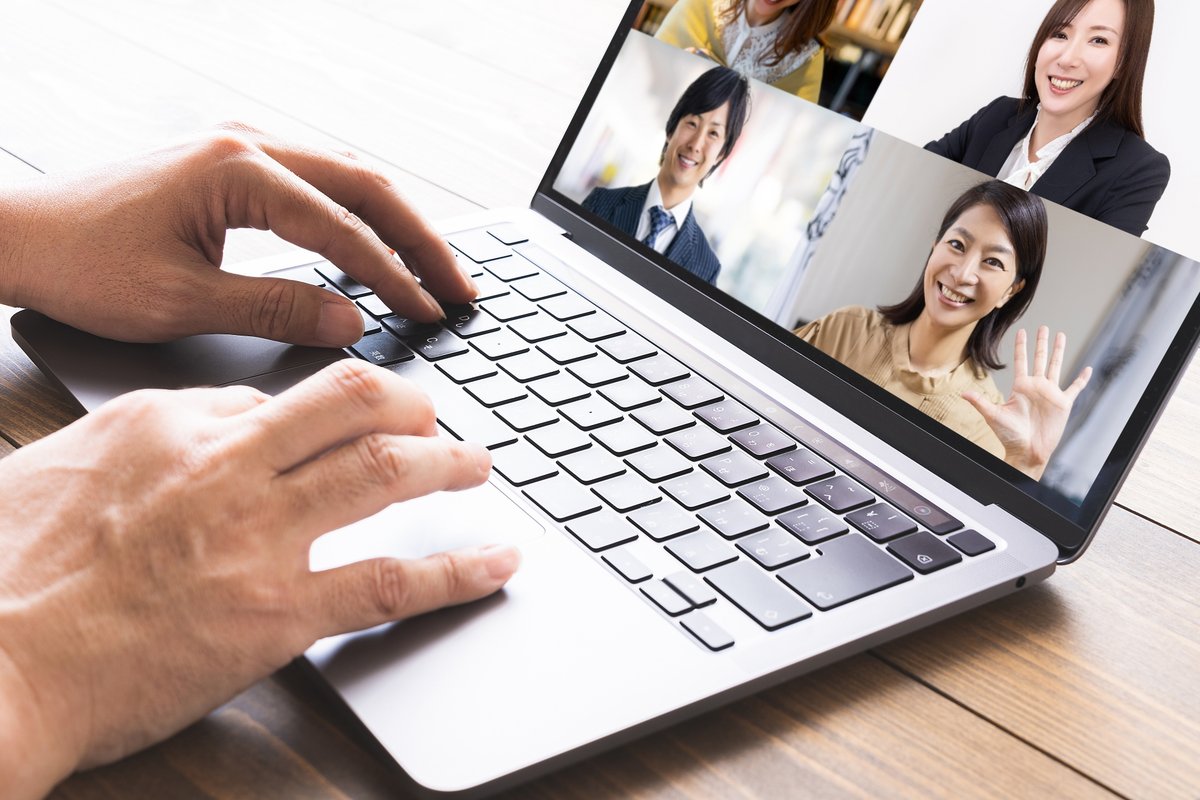
Web会議で手元のノートを見せようとして、ノートパソコンの内蔵カメラへ紙を向けても、文字は左右が反転したうえにピントも合いません。書画カメラは、この用途のために真下へ向けて使うカメラで、実物投影機やOHC(オーバーヘッドカメラ)という名前でも売られています。
買う前に読む行は2つあります。
A4かA3かという撮影範囲と、パソコンへ映すためのUSB Video Class(UVC)対応の有無です。
ここを外すと、書類の端が切れるか、Web会議アプリのカメラ一覧に製品の名前が出てきません。
本記事では、書画カメラの仕様表にある撮影範囲とインターフェースの行の読み方と、「A3対応」の値がメーカーごとにずれる理由を解説します。



おうちOffice編集部
おうちOfficeは、自宅の仕事環境をつくる道具を扱うメディアです。オフィスチェア、昇降デスク、 モバイルモニター、キーボードとマウス、電源まわり、デスクライト、Web会議の機材まで、 机の上と足元で必要になるものを7つのカテゴリで扱っています。
※本記事はAIの補助を得て作成し編集部が校正しています。
書画カメラとは、紙や実物を真上から撮ってパソコンや投影機へ送るカメラ
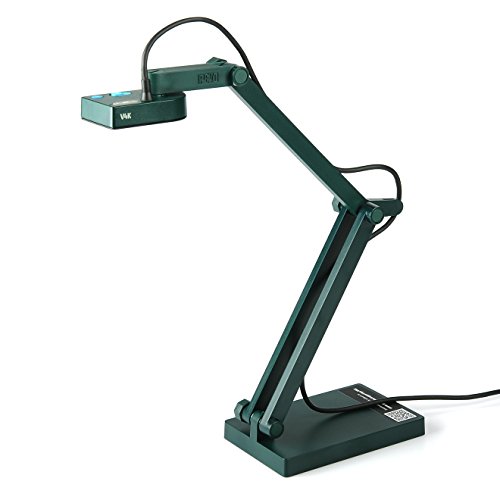
書画カメラは、机に広げた書類・教科書・手芸の手元・基板といった実物を上から撮影し、その映像をパソコンやプロジェクターへ送る機器です。構成は、机に置く土台と、そこから立ち上がる支柱、先端に付いたカメラヘッドの3つに分かれていて、支柱を折りたたんで平らにできる形と、グースネック(自由に曲がる蛇腹状の管)で向きを変える形があります。
Webカメラとの違いは、向きと固定の仕方です。
Webカメラは人の顔を正面から撮る前提でモニターの上端に載せるのに対し、書画カメラは真下を向けた状態で紙面との距離を保ち続けます。
手で持ったスマートフォンでも同じ絵は撮れますが、数十分の説明のあいだ高さと角度を保つのは手では難しく、固定する仕組みがあることが書画カメラの本体価値です。
映像が左右反転して見えるのを切り替える機能や、画面の一部を拡大する機能を持つ製品もあり、これらは製品ごとに違うので仕様欄の機能の行で確かめてください。人の顔ではなく手元を映すために、どういう機器が候補になるのかは、画角と固定方法で変わる手元の映り方で解説しています。
書画カメラは映像の出し先で3タイプに分かれる
| タイプ | 映像の出し先 | 向いている人 |
|---|---|---|
| USB接続型 | パソコン(アプリがカメラとして認識する) | Web会議やオンライン授業で手元を見せたい人 |
| 映像出力型(実物投影機) | プロジェクターやモニター(HDMIなどの映像端子) | 教室や会議室で、その場の大画面へ映したい人 |
| 両方の出力を持つ型 | パソコンと表示機器の両方 | 対面と遠隔を切り替えて使う人 |
USB接続型は、パソコンがこの機器をカメラとして扱うので、Web会議アプリのカメラ選択欄で切り替えるだけで映せます。映像出力型はパソコンを通さずに表示機器へ直接送る作りで、こちらは同じ部屋にいる相手へ見せる使い方が前提です。
この違いを見落とすと、遠隔の相手へ映したいのに映像出力型を買ってしまう、という取り違えが起きます。
HDMI出力しか持たない機種をWeb会議で使うなら、HDMIの映像をパソコンへ取り込むキャプチャ機器を別に用意することになり、機材も配線も1つ増えます。
自宅のデスクで在宅勤務のWeb会議に使うのであれば、USB接続型か両対応型のどちらかから探してください。
具体的な機種の候補と絞り込み方は、手元を映す機種の選び方と候補にまとめています。
書画カメラの仕様表で先に読む2行は、撮影範囲とインターフェース
撮影範囲は、映したい紙のサイズより一回り大きい値を選ぶ
撮影範囲は「A4対応」「最大A3」のように書かれる行で、カメラが一度に写し取れる面積を表します。
A4の書類(297×210mm)を全面映したいなら、撮影範囲がA4ぴったりの機種では、紙を置く位置が数センチずれただけで端が枠の外へ出ます。
資料を置き直す手間を減らしたいなら、映したい用紙より一回り広い値を選んでおくと置き位置の自由が増えます。
インターフェースの行で、パソコンに映せるかどうかが決まる
インターフェースの行には「USB2.0」「HDMI」といった接続方式が書かれ、ここにUVC対応と併記されていれば、パソコン側は追加のドライバなしでカメラとして認識します。UVCに触れていない製品は専用ソフトの導入が前提になることがあるため、対応OSの行とあわせて読み、自分のパソコンのOSとバージョンが並んでいるかを確かめてください。
この2行が決まったあとで見るのが、出力解像度とフォーカス方式です。
有効画素数が大きくても、映像として送り出される解像度が1920×1080なら、相手の画面に届くのは1080pぶんの情報までです。
小さな文字を読ませる用途なら、この出力解像度の値と、紙面に寄ったときにピントが合うオートフォーカスを備えるかを確かめることになります。
「A3対応」の値がメーカーごとにずれるのは、撮影範囲がカメラの高さで変わるから
撮影範囲はレンズの画角とカメラの高さの掛け算で決まる値で、固定された性能ではありません。
たとえば35mm判換算26mm前後にあたるスマートフォンのメインカメラなら、高さ30cmから真下へ向けると横約40cm×縦約30cmが写り、A4の書類は収まります。
同じカメラでも高さを半分にすれば写る範囲も半分近くまで狭まり、高く上げれば広がる代わりに文字は小さくなります。
そのため、A3対応と書かれていても、それが支柱を最大まで伸ばした状態の値なのか、標準的な設置状態の値なのかで実際の使い勝手は変わります。
仕様表の撮影範囲の行に測定時の高さが併記されているかを見て、書かれていなければ、外形寸法の最大高さと見比べてください。
高さが足りなければ範囲も出ないので、支柱の長さが実質的な上限です。
もう一つ混同しやすいのが、支柱から横へどれだけ出るかという長さです。
これは撮影範囲の広さではなく、写る場所が机のどこになるかを決める値で、短ければカメラが土台の真上寄りに来て、紙を置ける位置が支柱側へ寄ります。
この関係は三脚やスタンドでも同じで、アームの伸び方と耐荷重の見方で詳しく扱っています。
規格が合わないと起きることと、仕様のどこを見れば防げるか
合っていないときに現れる症状
UVCに対応しない機種をつないだ場合、パソコンは電源が入っても映像機器として扱わないため、Web会議アプリのカメラ一覧に名前が出てきません。
HDMI出力だけの機種でも同じ結果になり、これは故障ではなく接続方式の違いです。
撮影範囲が足りなければ書類の左右が切れ、切れないよう高さを上げると今度は文字が小さくなって読めなくなります。
設置側では、机の縁を挟むクランプ式を選んだときに対応天板厚が合わず、留まらないという取り違えも起きます。クランプ式を検討するなら、天板の厚みを定規で測り、仕様の対応天板厚の範囲に入るかを先に照らし合わせてください。
仕様はどこに書かれているか
通販の商品ページなら、写真の下にある仕様表の「インターフェース」「対応OS」「撮影範囲」「外形寸法」の4行です。
ページに表が無い場合は、型番でメーカーのサイトを検索すると仕様のページや説明書のPDFが見つかります。
箱で買うときは、パッケージ裏面の仕様欄と対応OSの記載を読んでください。
スマートフォンを俯瞰撮影スタンドで固定して代用する場合は、カメラ側の画角がすでに決まっているので、確かめる対象はスタンドの高さと固定力に移ります。
固定方法と高さの見方は、俯瞰撮影で使う高さと固定方法で解説しています。
顔を映すWebカメラ側の画角との違いについては、画質と画角で決まる映りの基準にまとめています。
よくある質問
スマートフォンのカメラで代用できますか
真上から撮るという点では同じ絵になります。
高さ30cmから真下へ向ければA4の書類は画面に収まるので、必要なのはその高さと角度を保つ固定具です。
ただしスマートフォンの映像をWeb会議の画面として送るには、アプリ側の設定や中継用のソフトが要るため、パソコンにつなぐだけで映るUSB接続型とは手順の数が違います。
内蔵のLEDライトは要りますか
必要かどうかは机の照明の位置で決まります。
真上からカメラで覆う構造のため、天井の照明が本体や手で遮られて紙面が暗くなることがあり、内蔵ライトはその影を減らす目的の装備です。
すでにデスクライトを紙面の斜め前から当てているなら、無くても暗さの問題は起きにくいでしょう。
オートフォーカスと固定焦点のどちらを選べばよいですか
紙の書類だけを決まった高さで映すなら固定焦点で足ります。
立体物を近づけたり、本の厚みでページの高さが変わったりする使い方では、距離が変わるたびにピントを合わせ直すオートフォーカスのほうが扱いやすくなります。
仕様欄にフォーカス方式の記載が無い製品もあるので、その場合は最短撮影距離の値を探してください。
まとめ
書画カメラは真下を向けて紙や実物を映す機器で、選ぶときに最初に決まるのは、パソコンへ映すのか表示機器へ直接出すのかという出力先です。
そのうえで撮影範囲を見るときは、A3やA4という表記だけでなく、その値がどの高さで測られたものかまで確かめてください。
高さが足りなければ、書かれた範囲は出ません。
まずは映したい書類を机に置いて、その縦横を測るところから始めてみてください。
ぜひ本記事の仕様表の4行の読み方を参考に、自分の使い方に合う一台を選んでください。