10口の電源タップを選ぶ条件|容量と発熱の注意点と目安

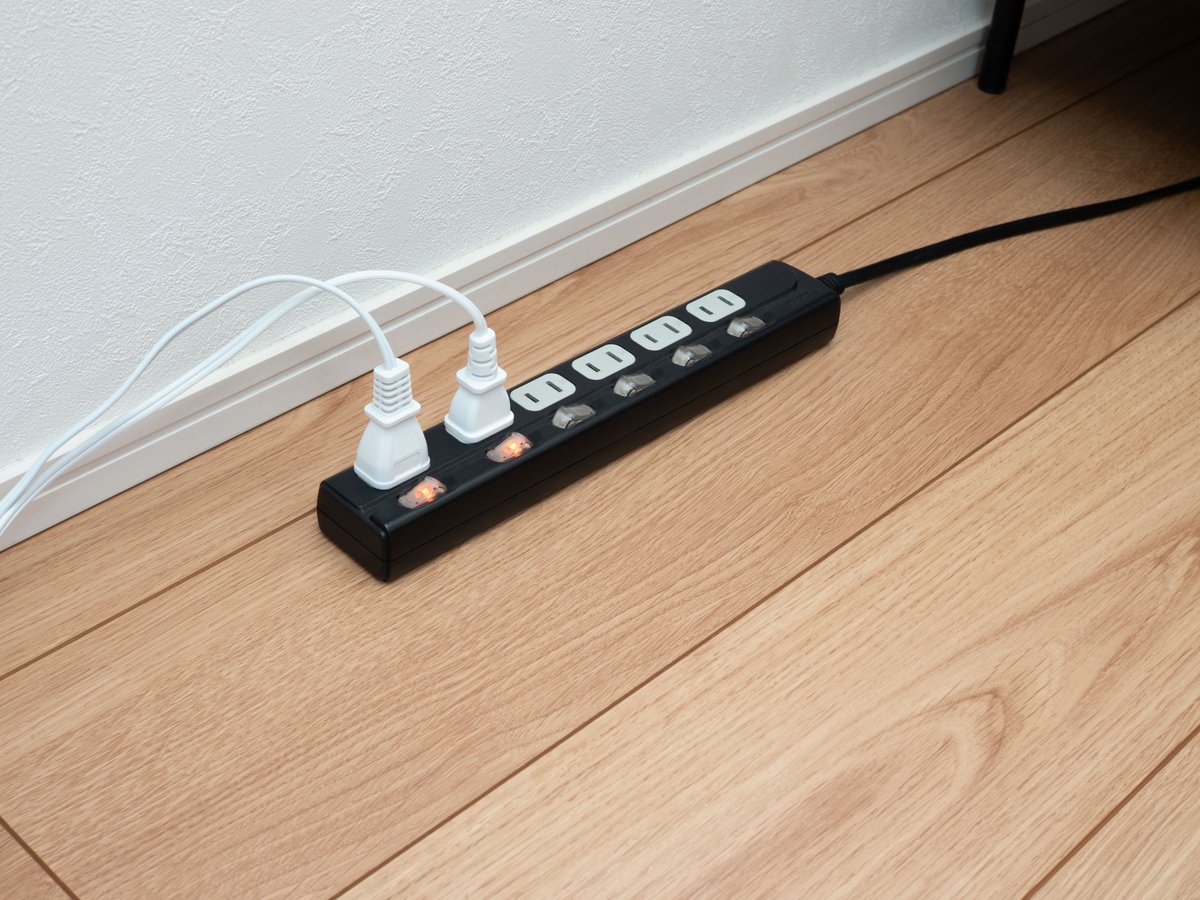
売り場に並ぶ10口の電源タップを手に取ると、本体かパッケージのどこかに「1500W」または「15A」と書かれています。
この数字は差込口ひとつずつの値ではなく、タップ全体の合計です。
6口から10口に替えても、つなげる機器の合計電力が増えるわけではありません。
そして「10口」という数え方そのものも、製品によって中身が違います。USBポートを備えたタイプでは、AC差込口が何個でUSBポートが何個なのかを商品ページの内訳で確かめないと、ACアダプタを挿せる場所がいくつあるのか分かりません。
本記事では、10口という表示が何を数えているのかと、ACアダプタを挿しきれる差込口の並び方を解説します。



おうちOffice編集部
おうちOfficeは、自宅の仕事環境をつくる道具を扱うメディアです。オフィスチェア、昇降デスク、 モバイルモニター、キーボードとマウス、電源まわり、デスクライト、Web会議の機材まで、 机の上と足元で必要になるものを7つのカテゴリで扱っています。
※本記事はAIの補助を得て作成し編集部が校正しています。
電源タップの「10口」は差込口の数で、使える電力の合計ではありません
10口とは、プラグを挿し込める口が10個あるという意味で、容量とは別の話です。
日本の家庭用コンセントはAC100Vで、電源タップには「15A」「1500W」といった定格が表示されています。
100V×15Aを計算すると1,500Wになり、これがタップ全体で流してよい上限です。
10口あっても1口あたり150Wずつ割り振られているわけではなく、1個の機器で大半を使うこともあれば、10個で分け合うこともあります。
単位の読み分けも押さえておいてください。
W(ワット)は消費電力、A(アンペア)は電流で、表示がAだけの場合は100Vを掛ければWに換算できます。
つなぐ側の機器の消費電力は、本体裏の銘板(めいばん)か取扱説明書の仕様欄に書かれています。
パソコンの充電器やモニターのように数十Wのものばかりなら10口を埋めても合計は小さく収まりますが、電気ケトルやヒーターのような発熱する家電は1台で定格の大半を占めるため、同じタップで他の機器と一緒に使う前に合計を計算してください。
もうひとつ、本体やパッケージにPSEマーク(電気用品安全法に基づく表示)があるかも確認できます。これは技術基準に適合していることを示す表示で、定格や製造者名と同じ面に印刷されています。
10口の電源タップは差込口の並び方で3タイプに分かれる
口数が同じでも、10個をどう並べるかで挿せる機器の数が変わります。差込口の並び方は大きく3タイプです。
| 差込口の並び方 | 10口がどう配置されるか | 向いている条件 |
|---|---|---|
| 一列のバータイプ | 細長い本体に差込口が等間隔で一列に並ぶ | 机の裏や壁際の細い隙間に沿わせて置きたい |
| 互い違い・斜め配置タイプ | 差込口の向きを交互にずらし、隣との干渉を抑える | 四角いACアダプタ型の電源をいくつもつなぐ |
| 縦に立てるタワータイプ | 本体の各面に差込口を振り分ける | 置ける床面積が狭く、縦方向に空きがある |
判断の分かれ目になるのは、つなぐ機器のプラグの形です。
細いプラグだけなら一列のバータイプで10口とも埋まりますが、モニターや外付けドライブに付いてくる四角いACアダプタは本体が差込口の外にはみ出すため、隣の口をふさいでしまいます。
差込口の間隔は仕様欄に「差込口間隔」「ピッチ」としてミリ単位で載っていることがあるので、手元のアダプタの幅を定規で測って見比べてください。
用途ごとにどのタイプを選ぶかは、用途別のタイプ比較で詳しく扱っています。
机の上のACアダプタを数えてから、必要な口数を決める
10口が要るかどうかは、机まわりの機器を数えれば決まります。次の順で数えてください。
- 挿しっぱなしにする機器を書き出す(パソコン、モニター、デスクライト、スピーカー、通信機器など)
- そのうちプラグが細いものと、四角いACアダプタのものを分ける
- 掃除機の充電やシュレッダーのように、ときどき挿す機器のために空けておく口数を足す
- スマートフォンやイヤホンの充電は、AC差込口を使うのかUSBポートを使うのかを分けて数える
この合計が8を超えるなら10口が候補に入り、6や7で収まるならそれより少ない口数でも足ります。
注意したいのは四角いACアダプタの本数で、これが3本も4本もあるなら、10口のうち何口かは物理的に使えなくなる前提で数えてください。
足りないからとタップ同士をつなぐ使い方は定格を超えやすく、コンセント側の容量も増えません。
口数そのものの決め方や安全機能の見方は、口数と安全機能で決める基準で解説しています。
同じ10口表示でも、数え方と定格の書き方はメーカーでずれる
商品名の「10口」が何を数えた数字なのかは、仕様欄を開かないと分かりません。
USBポート付きの製品では、AC差込口とUSBポートを合わせた数を書いている場合があり、AC差込口だけの数は内訳で確認することになります。
USB側の出力も、AC側の1,500Wとは別に「USB合計出力」「1ポートあたりの出力」として表記されるため、AC定格の中に含めて考えないでください。
差込口の種類も混在します。
2極(2P)の口だけの製品と、アース端子が付いた3極(3P)の口を何口か備える製品があり、3Pプラグの機器は2P口には挿さりません。
アース付きのプラグを使う機器があるなら、3P対応の口が何口あるかを仕様欄で数えてから選んでください。
表記がばらつく前提で、確かめる順番を決めておくと迷いません。
AC差込口の数、3P対応の口数、差込口間隔、定格(W または A)、コードの長さ、この5つを商品ページの仕様表で上から埋めていけば、同じ10口の製品同士でも中身を並べて比べられます。
「雷ガード」「一括スイッチ」といった機能名は、この5つを満たしたあとで見れば足ります。
雷ガードはサージを吸収する部品を持つという意味で、落雷の被害をすべて防ぐものではありません。
口数だけで選ぶと、挿しきれない・熱がこもる・固定できないが起きる
10口の表示だけを見て買うと、届いてから3つの形で合わなさが出ます。
ひとつはアダプタの干渉で、四角いACアダプタを挿した時点で隣が埋まり、10口のうち実際に使えるのは7口や8口にとどまります。
ふたつめは熱で、10口すべてを埋めるとコードも10本集まるため、束ねたまま通電する使い方は避け、放熱できる置き方にしてください。
熱をこもらせない置き場所の作り方は、机まわりでの収納のしかたにまとめています。
3つめは固定です。
10口の本体は6口より長く重くなるので、両面テープだけで机裏に貼ると自重で落ちることがあります。
机の縁に留めるクランプ式を選ぶなら、天板の厚みが対応範囲に入っているかを定規で測ってから決めてください。
天板に挟んで留めるときの条件は天板の厚みと固定の目安で解説しており、壁面に留める場合の注意は壁と机それぞれの固定方法で詳しく扱っています。
これらの数値がどこに書いてあるかも押さえておくと、売り場でも通販でも判断できます。
定格(1500W・15A)とPSEマークは本体の裏面かパッケージの裏、差込口の数と3Pの有無は商品ページの仕様表、コードの長さと本体の寸法は同じ仕様表の寸法欄に載っています。
パッケージの表に大きく書かれた「10口」だけで決めず、裏面まで回して定格を読んでください。
よくある質問
10口を全部埋めて使っても大丈夫ですか
口数ではなく、つないだ機器の消費電力の合計で判断します。
表示が1500Wなら、10台の合計がその範囲に収まっているかを計算してください。
各機器の消費電力は本体の銘板か取扱説明書に書かれています。
電気ケトルやヒーターのように単体で大きな電力を使う家電は、他の機器と同じタップに集めない前提で考えてください。
6口を2本つなぐのと、10口を1本使うのはどちらを選ぶべきですか
タップ同士をつなぐ使い方は、元のコンセント1口に流れる電流が増えるだけで、使える容量は変わりません。
連結の可否は取扱説明書に書かれているので、つなぐ前に確認してください。
口数が足りない状態が続いているなら、必要な口数を1本でまかなえる製品に替えるほうが配線も短く済みます。
アース付き(3P)のプラグは10口タップに挿せますか
3P対応の差込口がある製品なら挿せます。
2P専用の口には形が合わないため、挿し込めません。
仕様表で3P対応の口が何口あるかを数え、アース付きの機器の数と照らし合わせてください。
アース線を別に接続する必要がある機器は、その接続先も机まわりで確保できるかを先に確かめます。
まとめ
10口は差込口の数を表す表示であって、使える電力が増えるという意味ではありません。
定格は1,500Wなどタップ全体の合計で書かれており、10口を埋めるかどうかにかかわらずこの範囲で収めることになります。
実際に何口使えるかは差込口の並び方とACアダプタの幅で決まるため、机の上のアダプタを数えて、間隔に余裕のある配置を選んでください。
まずは手元のACアダプタの幅を定規で測るところから始めて、ぜひ本記事の確認順(AC差込口の数、3P対応、差込口間隔、定格、コード長)を参考に、自分の机に合う1本を選んでください。