DELLのドッキングステーションの選び方|対応機種の確かめ方

Dellのドッキングステーションを探すと、WD19S、WD19TB、WD22TB4、SD25、SD25TB4、D6000と、英字と数字だけの型番が並びます。どれもACアダプターを同梱し、ノートパソコンへの給電とモニター・有線LAN・USB機器の接続を、USB-Cケーブル1本にまとめる据え置き型の作りです。
型番が紛らわしいのは、パソコンとのつなぎ方がUSB-C、Thunderbolt、USB 3.0と分かれているうえ、同じ「130W」の表記でもDell製のパソコンとそれ以外で給電が変わる型番があるからです。本記事では、型番の「TB」「SD」で変わるつながり方と、自分のノートの端子と必要な電力から1台に絞るやり方を解説します。



おうちOffice編集部
おうちOfficeは、自宅の仕事環境をつくる道具を扱うメディアです。オフィスチェア、昇降デスク、 モバイルモニター、キーボードとマウス、電源まわり、デスクライト、Web会議の機材まで、 机の上と足元で必要になるものを7つのカテゴリで扱っています。
※本記事はAIの補助を得て作成し編集部が校正しています。
Dellのドッキングステーションは、充電と接続をケーブル1本に集める作り
ドッキングステーションは、ノートパソコンにケーブルを1本挿すだけで、外部モニター、LAN、USB機器、充電をまとめて受け持つ拡張機器です。
Dell製はこの給電を、ドックに付属するACアダプターでまかないます。
WD19SとWD19TBは180WのACアダプター付きで、Power Deliveryは130Wと表記されています。
WD22TB4も180WのACアダプターを同梱し、DellはSuperBoostという技術で高速充電ができるとしています。
SD25とSD25TB4は130Wの充電出力をうたい、D6000は130WのACアダプターを使います。
ドックがコンセントから直接電源を取るので、パソコンの充電器を別に机へ置かなくても、ケーブル1本で充電と映像出力が同時に済みます。
また、映像端子の並びが型番をまたいでそろっている点も特徴です。
WD19TBとWD22TB4はどちらもDisplayPort 1.4を2口、HDMIを1口、Dellが「USB-C多機能DisplayPort」と呼ぶ映像を出せるUSB-Cを1口備えています。
有線LANは、WD19TB、WD22TB4、D6000がギガビットイーサネット、SD25TB4が2.5GbEです。
会社で台数をそろえて管理する前提の機能も持っています。
SD25とSD25TB4は、Dell Device Management Consoleを使ってWi-Fi経由で設定やファームウェア更新ができ、D6000には盗難防止ワイヤーを通すケンジントンセキュリティスロットがあります。
自宅で1台を使うだけなら、遠隔管理の機能は使わずに終わります。
USBハブとの線引きがまだあいまいなら、USBハブとドックの使い分けで解説しています。
Dellの型番は「TB」の有無と「SD」で、つなぎ方と管理機能が変わる
型番に「TB」が付くWD19TB、WD22TB4、SD25TB4がThunderbolt対応で、付かないWD19SとSD25はUSB-C接続です。D6000だけは「ユニバーサルドッキング」という名前で、USB-CとUSB 3.0のどちらのノートにもつなげます。
| 型番 | 特徴 | 向いている人 |
|---|---|---|
| WD19S | USB-C接続。HDMI、DisplayPort×2。180Wアダプター付きで130W給電 | Thunderboltを持たない、USB-Cで映像を出せるノートを使う人 |
| WD19TB | Thunderbolt対応(差し込み口はUSB-C)。DP 1.4×2、HDMI、USB-C多機能DP、ヘッドセット用とオーディオ出力の端子 | Thunderbolt対応ノートで、ヘッドセットもドック側につなぎたい人 |
| WD22TB4 | Thunderbolt 4を2口。モジュール交換式。4Kを最大4画面。対応OSはWindows 10・11 | Thunderbolt機器をドックの先に増やしたいWindowsの人 |
| SD25 | USB-C接続。130W給電、4画面対応、Wi-Fiで遠隔管理。ケーブルを左右どちらにも回せる | 机の左右どちらにノートを置くか決まっていない人、社内で一括管理する部署 |
| SD25TB4 | Thunderbolt 4を2口、HDMI 2.1、2.5GbE。4K・60Hzを最大4画面。Dell製PCに130W、他社製に96W | 速い有線LANを使う人、Dell製と他社製のノートを1台のドックで共用する人 |
| D6000 | USB-CまたはUSB 3.0で接続。HDMI×1、DP×2。130Wアダプター | USB-Cを持たない、USB 3.0のノートも混在している人 |
WD22TB4は、Dellが「交換可能なモジュール」と説明する構造で、ドックごと買い替えずに機能を更新できる作りです。
SD25TB4はThunderbolt 4ポートから最大6台のデイジーチェーン接続(機器を数珠つなぎにする接続)ができるとしています。
D6000は通販で新品のほか「リニュー」と書かれた認定再生品の出品もあり、表示はどちらも同じD6000なので、商品名の末尾まで読んで区別してください。
Thunderboltの帯域でどんな機器までつなげるのかは、Thunderbolt対応ドックで使える機器にまとめています。
自宅の机で1台つなぐのか、複数のノートで共用するのかで噛み合う型番
Dell製のノート1台に、モニターとキーボードをつなぐ
ノートのUSB-CがThunderbolt対応ならWD19TB、映像出力に対応したUSB-CだけならWD19Sが候補です。
どちらも180Wアダプター付きで130W給電、DisplayPortを2口持つので、外部モニター2台までの構成を組めます。
オンライン会議でヘッドセットを使う人は、コンボオーディオ端子があるWD19TBのほうが、ノート本体側にイヤホンを挿さずに済みます。
画面を4枚まで並べる、Thunderbolt機器も使う
WD22TB4とSD25TB4が対象になります。
SD25TB4は4K・60Hzでの4画面出力とHDMI 2.1を明記しており、WD22TB4の映像端子はHDMI 2.0です。
外付けストレージなどのThunderbolt機器をドックの先につなぐなら、Thunderbolt 4ポートを2口持つ点はどちらも同じなので、LANの速さと管理機能で選び分けてください。
Dell以外のノートや、古いノートと共用する
SD25TB4は、Dell製のパソコンには最大130W、それ以外の機器には96Wを送ると明記しています。
他社製ノートと共用する前提なら、96Wで足りるかを先に確かめられる点が判断材料になります。
USB-Cを持たないUSB 3.0のノートが混ざるなら、両方の接続を案内しているD6000しか該当しません。
Dellのドックの出力は「画面の数」と「給電のW数」を分けて読む
画面数の上限は、WD22TB4・SD25TB4・SD25が4画面です。
ただしこれはドック側の上限で、実際に何枚映るかはノートパソコンが出せる映像の数でも変わります。
4画面を前提に選ぶなら、ノート側の仕様で外部ディスプレイの最大数を確かめてください。
給電は、WD19S・WD19TB・SD25・SD25TB4が130Wの表記です。
このうちSD25TB4は他社製の機器には96Wになると書かれていますが、WD19SとWD19TBの商品情報にはその区別が載っていません。
ノートの付属ACアダプターのW数と比べ、ドックの給電がそれを下回る場合は、高い負荷の作業中に充電が追いつかないことがあります。
カラーは、商品名で確認できるWD19S、WD19TB、WD22TB4、D6000がブラックで、色違いの展開は見当たりませんでした。
外形寸法は各商品ページの仕様欄に載っているので、モニター台の下や机の奥に置くつもりなら、置き場所の奥行きと照らし合わせてください。
SD25はUSB-Cケーブルを左右どちらへも配線できるとDellが説明しており、置き場所の自由度はこの型番がいちばん高いです。
ドッキングステーションを買う前に、ノート側の端子と電源の取り方を確かめる
ノートのUSB-Cが映像を出せるか
同じ形のUSB-Cでも、映像を出せるかはパソコン側しだいです。
Thunderbolt対応か、DisplayPort Alternate Mode(USB-CからDisplayPortの映像を出す仕組み)に対応しているかを、ノートの仕様表の端子欄で確かめてください。
どちらにも対応していないと、ドックにつないでも充電とUSB機器は使えて、モニターだけ映りません。
対応OSと付属品
WD22TB4は対応OSをWindows 10とWindows 11と記載しています。
D6000にはUSB-Cケーブル1本とUSBアダプターが付属し、1年間のハードウェア限定保証が付きます。
再生品を選ぶ場合は、保証の内容が新品と同じか出品ページで確かめてください。
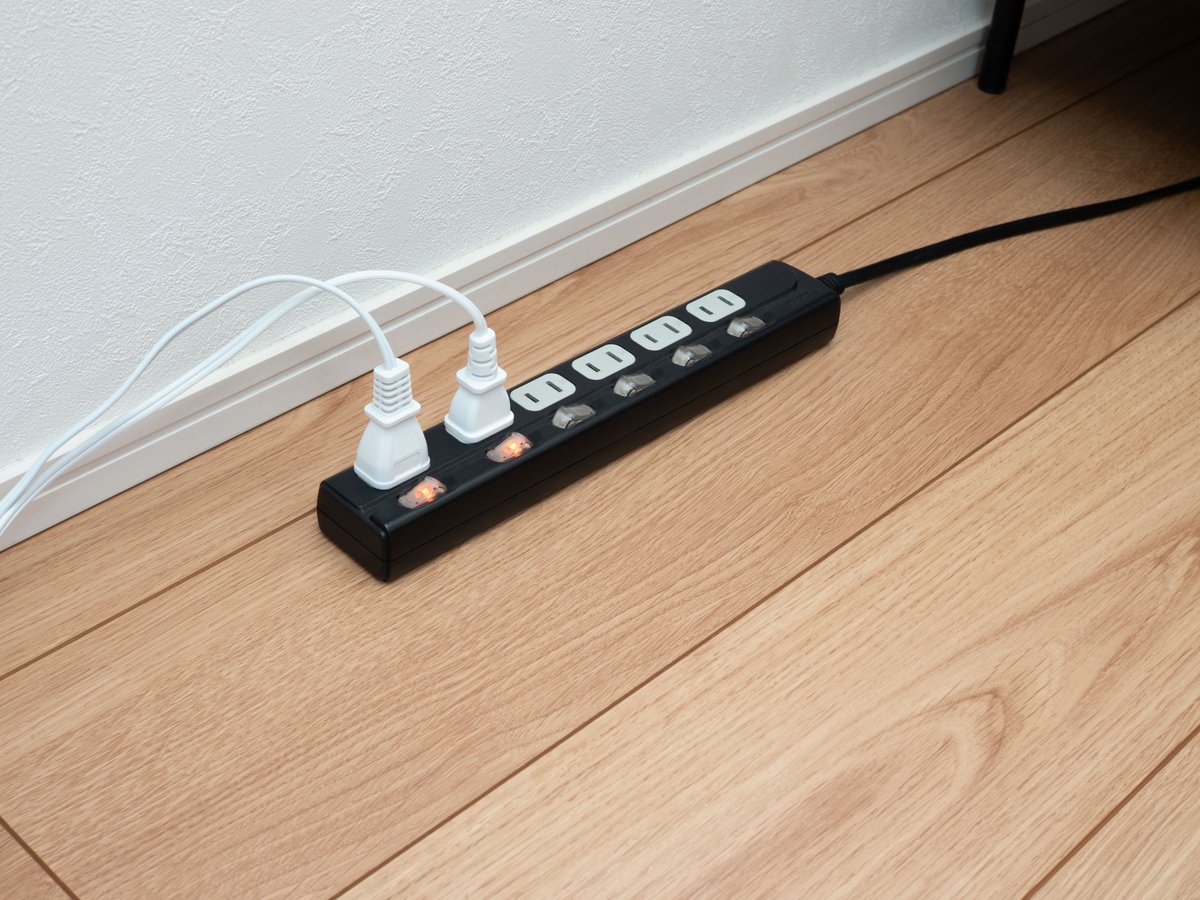
コンセントと電源タップの空き
D6000の電源ケーブルはアース付きの3ピンで、2ピンへの変換アダプターは付属しません。
壁のコンセントや使う電源タップが3ピンを受けられるかを、届く前に見ておいてください。
電源タップにつなぐなら、タップに表示された定格容量から、モニターなど同じタップにつなぐ機器の消費電力を合計して収まるかを確かめます。
口数と安全機能の見方は、口数と安全機能で決める電源タップの基準で詳しく扱っています。
ACアダプターを机下に隠すときの熱のこもり方は、放熱とサイズで選ぶケーブルボックスで解説しています。
他社のUSB-Cハブで足りるのは、給電と画面数を割り切れる場合
Amazonでは「Dell XPS対応」とうたうAnkerやBiaze、ORICOのUSB-Cハブも並びます。
これらはDellのドックと違い、ノートへの給電を別の充電器から受けて流す作りで、パソコンに届く電力は入力より下がります。
Anker USB-C ハブ(4-in-1, 10Gbps)は、100W出力の充電器とケーブルを別に用意したうえで、ノートへのパススルー充電が最大85Wです。
ORICOの20-in-1ドッキングステーションは90W入力に対し、ノートへの出力は60Wです。
映像も条件が付きます。
Anker USB-C ハブ(7-in-1, Dual Display)は、1台なら4K・30Hz、2台つなぐと1080p・60Hzまでです。
BiazeのハブはHDMIで4K・60Hzに対応しますが、ノート側のUSB-CがDP Alt Modeに対応している必要があると明記しています。
外部モニター1台で、ノートの消費電力も大きくない使い方なら、こうしたハブで足ります。
モニター2台以上を高い解像度で並べ、充電も130W近く欲しいなら、アダプター同梱のDell製ドックが条件に合います。
Ankerのドック側の給電と出力の見方はAnkerのドックの出力と給電で、持ち歩く前提のハブは給電方式で変わるUSBハブの使い勝手で解説しています。
よくある質問
Dellのドッキングステーションは他社製のノートパソコンでも使えますか
使える型番があります。
SD25TB4は他社製の機器に96Wを給電すると明記しており、D6000はUSB-CまたはUSB 3.0のノートにつなげると案内されています。
映像を出すには、ノートのUSB-CがThunderboltかDP Alt Modeに対応していなければなりません。
MacBookで使えますか
WD22TB4の対応OSはWindows 10とWindows 11だけが記載されています。ほかの型番も、Macで使う予定なら商品ページの対応OS欄を見てから選んでください。
WD19TBとWD22TB4はどちらを選べばいいですか
Thunderbolt機器をドックの先につなぐならWD22TB4です。
Thunderbolt 4ポートを2口持ち、モジュールを交換して機能を更新できます。
ヘッドセットをドックに挿したい、Thunderbolt機器は使わないという場合は、オーディオ端子が2つあるWD19TBでも映像端子の数は変わりません。
まとめ
Dellのドッキングステーションは、型番の「TB」でThunderbolt対応かどうか、「SD」で遠隔管理の有無が分かれ、D6000だけがUSB 3.0のノートにもつながります。
選ぶ順番は、ノートのUSB-Cが映像を出せるかを確かめ、次に必要な給電W数と画面数を照らし合わせることです。
まずは手元のノートの仕様表で端子欄と付属ACアダプターのW数を書き出してみてください。
ぜひ本記事の型番ごとの比較表を参考に、自分の机とノートに合う1台を選んでください。