コードレスのデスクライトはどう?使える時間と選び方

机の上のケーブルを1本でも減らしたい、あるいはコンセントが机から遠いという理由でコードレスのデスクライトを探すと、仕様欄で目に入るのは明るさを示すルーメン(lm)とバッテリーの連続点灯時間です。
この2つは別々に読むものではありません。
明るさを上げれば消費する電力も増えるので、点灯時間は短くなります。
最も暗い設定での時間だけが書かれている製品では、いつもの明るさで何時間使えるのかが分かりません。
さらに、USB-Cなどで充電しながら点灯できるかどうかも製品によって違い、ここを確かめずに買うと、作業の途中で手元が暗くなります。本記事では、明るさと連続点灯時間を仕様欄のどこで突き合わせるかと、電源の持ち方で分かれる3タイプがどんな机に合うかを解説します。


おうちOffice編集部
おうちOfficeは、自宅の仕事環境をつくる道具を扱うメディアです。オフィスチェア、昇降デスク、 モバイルモニター、キーボードとマウス、電源まわり、デスクライト、Web会議の機材まで、 机の上と足元で必要になるものを7つのカテゴリで扱っています。
※本記事はAIの補助を得て作成し編集部が校正しています。
コードレスデスクライトは、明るさを上げるほど連続点灯時間が短くなる
仕様欄に「連続点灯◯時間」とだけ書かれているとき、その数値がどの明るさで測られたのかを先に確かめてください。
調光できる製品では、いちばん暗い段階で測った時間が代表値として載っていることがあります。
手元の書類を読む明るさで使えば、そこに書かれた時間より短くなります。
商品ページに段階ごとの時間が表になっていれば、そのまま判断材料になりますし、書かれていなければメーカーの問い合わせ窓口で確かめるのが早いです。
もうひとつ見てほしいのが、充電しながら点灯できるかどうかです。
給電中の使用を認めている製品なら、バッテリーが減ってもケーブルを挿して作業を続けられるので、実質的にはAC電源のライトと同じ使い方ができます。
反対に、充電中は点灯しない設計や、充電中の使用を取扱説明書で禁じている製品もあります。
毎日長時間机に向かうなら、ここが合否を分ける条件です。
明るさそのものの読み方と、机のどこに置くと手元に影が出にくいかについては、明るさと配置で目の負担が変わる理由で解説しています。バッテリー容量と明るさの釣り合いをもう少し細かく見たい場合は、稼働時間と明るさの読み合わせ方にまとめています。
デスクライトを電源の持ち方で分けると3タイプ
コードレスと呼ばれる製品は、電気の足し方で3タイプに分かれます。見た目が似ていても、この部分が違うと机の上での扱いが変わります。
充電台に戻すタイプ
本体を台座やドックに置くと充電が始まる形です。
使い終わるたびに定位置へ戻す動作がそのまま充電になるので、充電し忘れが起きにくくなります。
ただし充電台そのものにコンセントからの配線が要るため、机の上か近くに電源が1口必要です。
ケーブルを完全になくしたい人の期待とは、ここでずれます。
本体のUSB端子にケーブルを挿すタイプ
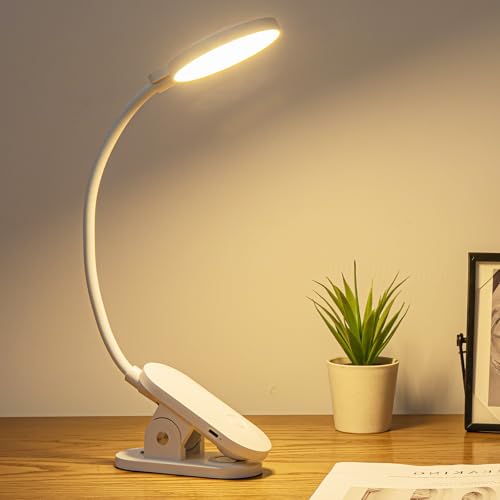
本体側面などにUSB-CやmicroUSBの端子があり、スマートフォン用の充電器やモバイルバッテリーから充電します。
すでに持っている充電器を使い回せるので、机に専用の置き場を作らずに済みます。
端子の形は製品で違うので、仕様欄の「充電端子」の行を見て、手元のケーブルで足りるかを確かめてください。
乾電池や交換式バッテリーを入れるタイプ
電池を入れ替えれば、充電の待ち時間なしに点灯を続けられます。
停電時や、コンセントのない場所で長く使う用途ではこの方式が扱いやすいでしょう。
一方で電池の費用が使うたびにかかり、本体の重さも電池の分だけ増えます。
充電式の電池を使えるかどうかは製品ごとに指定があるため、説明書の記載に従ってください。
どのタイプが向くかは、ライトを机から動かすかどうかで決まる
選ぶ順番として最初に決めたいのは、そのライトを机の上から持ち出すのかどうかです。ここが決まれば候補はかなり絞れます。
| タイプ | 電気の足し方 | 向いている人 | 向かない人 |
|---|---|---|---|
| 充電台に戻す | 台座に置くだけ。台座側に電源が要る | 置き場所が決まっていて、使うたび同じ位置に戻せる人 | 机の近くに空きコンセントがない人 |
| 本体にケーブルを挿す | USB端子から充電。モバイルバッテリーも使える | リビングと自室でライトを持ち歩く人、充電器を共用したい人 | 充電のために机から外す手間を避けたい人 |
| 電池を入れる | 電池を入れ替える | コンセントのない場所で使う人、停電時の明かりも兼ねたい人 | 毎日長時間つけて、電池代をかけたくない人 |
台座の形と机の面積の関係も、この段階で考えておくといいでしょう。
充電台のあるタイプは、本体の footprint に加えて台の面積を天板から取ります。
台座付きの製品を置くときに必要な面積と高さについては、置き場所と高さの決め方で詳しく扱っています。
コードレスを選んで後悔しやすいのは、机の上にすでにコンセントがある場合
電源タップが机の上や天板の下にすでにあるなら、コードレスにする利点は「ケーブルが1本減ること」だけになります。
その代わりに、充電の管理という手間が増えます。
一日中点灯させる使い方では、毎晩充電するか、結局は給電しながら使うことになるので、最初からAC電源のライトを選んだほうが手間が少ないです。
明るさの面でも、同じ大きさの本体ならバッテリーで動かすほうが制約を受けます。
広い範囲を明るく照らし続ければ、そのぶん充電の回数は増えます。
A3サイズに資料を広げて書き込むような作業が中心なら、照らす範囲と明るさを優先して、電源の取り方は後から考えるほうが失敗しにくいでしょう。
調光と色温度の切り替えが付いていない小型の製品も、用途によっては合いません。
文字を読む作業と、寝る前に手元だけを照らす用途では、必要な明るさも光の色も違います。
切り替えができなければ、どちらかに合わせた1段階で使い続けることになります。
買う前に測るのは、天板の奥行きと照らしたい範囲
届いてから困るのは、たいていが寸法の確認漏れです。測る場所は3か所に絞れます。
天板の奥行き
台座付きを置くなら、キーボードやノートパソコンを置いたあとに残る奥行きを測ります。台座の直径は仕様欄に書かれています
天板の厚み
クリップ式やクランプ式を選ぶなら、定規で天板の厚みを測り、仕様の「対応天板厚」の範囲に収まるかを突き合わせます
照らしたい範囲
A4(297×210mm)の書類を置く位置に紙を1枚置いて、その範囲が入る高さまでヘッドを上げられるかを、アームの可動域の数値で確かめます
照らせる範囲は、光源の明るさだけでは決まりません。
ヘッドの高さと向けられる角度、そして光の広がり方で変わります。
アームが短くヘッドを高く上げられない製品では、机に近い位置から照らすことになるので、明るい円が狭くなります。
奥行きの狭い机で使うなら、台座ではなくクリップで天板の縁に留める形のほうが、作業面を広く使えます。
見た目から先に絞りたい場合でも、置ける寸法だけは同じように測ってください。
形と光の色の組み合わせで選ぶときの見方は、形と光の色から選ぶ基準で解説しています。
木やリネンなど素材の質感を重視するなら、素材と光の色で選ぶときの考え方も判断材料になります。
コードレスデスクライトのバッテリーは交換できない前提で選ぶ
リチウムイオンバッテリーを内蔵した製品は、充電と放電を繰り返すうちに蓄えられる電気の量が少しずつ減っていきます。
買ったときと同じ明るさで使っていても、点灯できる時間は年単位で短くなると考えてください。
バッテリーを自分で交換できるかどうかは製品によって違い、できない構造のものを分解すると発熱や発火につながる危険があります。
交換の可否は仕様欄かメーカーのサポート情報で確かめ、記載がなければ交換できないものとして選ぶのが現実的です。
買い替えを考える合図は、満充電にしても以前より早く暗くなる、あるいは充電器につないでも点灯しないという変化です。
本体が膨らんだり、充電中に異常に熱くなったりする場合は使用をやめて、メーカーの案内に従ってください。
内蔵バッテリーのある製品は、自治体のルールで回収方法が決まっていることがあるので、捨てる前に住んでいる市区町村の案内を確かめます。
この点で有利なのが電池交換式です。
本体の寿命とバッテリーの寿命が切り離されているため、電池を入れ替えれば同じ本体を使い続けられます。
長く使う前提で選ぶなら、電池代という継続費用と引き換えに、この扱いやすさを取るという判断もできます。
よくある質問
コードレスでも勉強机の明るさは足りますか
足りるかどうかは、製品の明るさだけでなく、ヘッドを机からどれくらいの高さに置けるかで変わります。
同じ光源でも、高く上げれば広い範囲をうすく照らし、低く下げれば狭い範囲を強く照らします。
仕様欄のルーメン値と、アームの可動域の両方を見て、手元の紙面が照らせる位置に来るかを確かめてください。
充電しながら使えますか
製品によって違います。
給電しながら点灯できるものもあれば、充電中は点灯しない設計や、取扱説明書で充電中の使用を禁じているものもあります。
仕様欄に「充電中の使用」の記載があればそこを、なければ取扱説明書のダウンロードページを確かめるのが確実です。
停電のときの明かりとして使えますか
充電されていれば点灯しますが、デスクライトは手元を照らすための配光なので、部屋全体を照らす用途には向きません。持ち運んで足元を照らすなら、ヘッドの角度を変えられる形か、電池交換式のほうが扱いやすいでしょう。
目に優しいコードレスのデスクライトはどれですか
目への影響を製品名で言い切ることはできません。
見るべきなのは、手元で得られる明るさ、光のちらつき(フリッカー)に関する記載、色の見え方を示す演色性の数値です。
これらが仕様に書かれているかを比べ、明るさを段階で変えられるものを選べば、作業内容に合わせて調整できます。
気になる症状があるときは眼科に相談してください。
かわいい見た目の小型品でも作業用に使えますか
照らせる範囲と調光の有無しだいです。
手元のノート1冊ぶんで足りるなら小型でも使えますが、キーボードと書類を同時に照らしたいなら範囲が足りません。
形から選ぶ場合の見方は、形と色で選ぶときの基準で解説しています。
まとめ
コードレスのデスクライトを選ぶときは、明るさと連続点灯時間がどの設定で測られた数値なのかを突き合わせ、そのうえで充電しながら点灯できるかを確かめると、使い方に合うかどうかが見えます。
充電台に戻す形、本体にケーブルを挿す形、電池を入れ替える形のどれが合うかは、そのライトを机から持ち出すかどうかで変わります。
内蔵バッテリーは消耗品なので、交換できない前提で選んでおくと後から困りません。
まずは天板の奥行きと厚みを測り、ぜひ本記事の3タイプの向き不向きを参考に、自分の机に置ける1台を絞り込んでみてください。